关键字:win10锁屏快捷方式怎么设置 锁屏快捷方式设置方法
|
我们在使用win10系统的过程当中,很多时候需要暂时离开电脑,但是又不想被被人看到自己的使用状态,这个时候大家就会选择锁屏,如果按照传统的方法来锁屏的话,实在太麻烦了点,今天就为大家分享win10锁屏快捷方式,想要电脑快速锁屏的朋友可以学习一下哦。
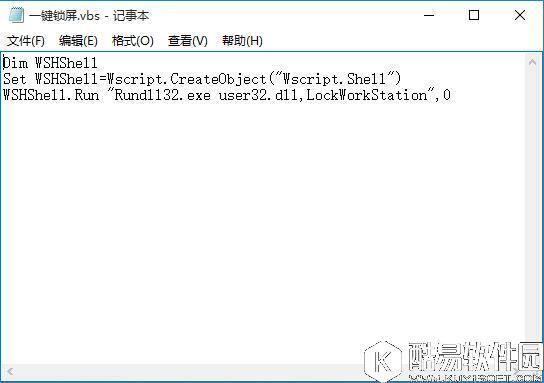
具体方法如下: 1、首先在记事本中输入代码,如图所示:
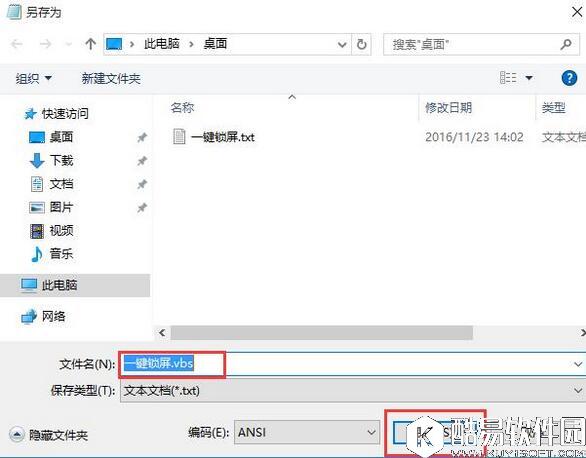
2、保存为.vbs格式,文件名可以随意;如图所示:
3、双击运行即可实现锁屏。 以上就是今天为大家分享的win10锁屏快捷方式设置方法了,感兴趣的朋友可以参考本篇教程设置锁屏快捷方式哦。 |

推荐新闻


小编推荐软件专题
推荐内容
- dnf手游韩服sdk是什么意思 韩服登录错误提示解决办法(2022-03-27 10:47:09)
- 炉石传说决裂恩佐斯骑卡组代码是什么 决裂恩佐斯骑卡组代码介绍(2022-03-11 14:42:43)
- iphone充电自动开机在哪里关闭 充电自动开机关闭方法(2022-03-08 10:26:36)
- 剑与远征奇境副本雪境前线怎么过 雪境前线通关路线介绍(2022-02-17 14:35:38)
- 京东如何退款 退款取消订单方法讲解(2022-01-04 17:26:41)
- 古镜记线索怎么合成 线索合成方法介绍(2021-10-21 13:35:26)
- 王者荣耀云中君多少钱 云中君价格介绍(2018-01-10 15:32:50)
- 最强NBA手游麦迪专属技能解析(2017-11-14 01:40:25)
- 天天酷跑天照和芙洛拉免疫柱子对比分析(2017-09-11 14:21:07)
- 王者荣耀被无脑ban的英雄一览 没被ban一定要选(2017-09-01 10:18:40)


