|
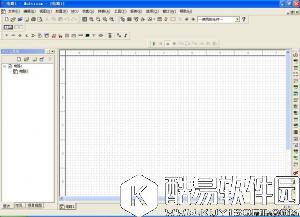
Multisim10仿真软件快速入门教程: 1.1 数字电子产品原理图设计步骤 一般而言,数字电子产品原理图的设计可分为三个步骤。 1.根据逻辑功能要求确定输入输出关系 2.根据输入输出关系选择逻辑器件 3.绘制原理图 借用Multisim10提供的强大功能实现数字电子产品原理图的绘制与仿真。 1.2 创建电路图 1.启动操作 启动Multisim10以后,出现以下界面,如图1-1所示。
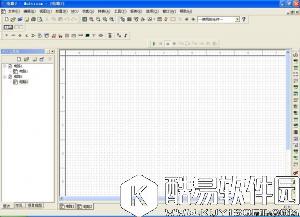
启动后出现的窗口如图1-2所示。
选择文件/新建/原理图,即弹出图1-3所示的主设计窗口。
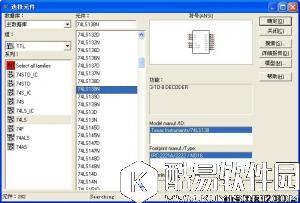
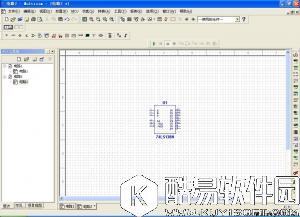
2.添加元件 打一开元件库工具栏,单击需要的元件图标按钮如图1-4,然后在主设计电路窗口中适当的位置,再次单击鼠标左键,所需要的元件即可出现在该位置上如图1-5所示。
双击此元件,会出现该元件的对话框如图1-6所示,可以设置元件的标签、编号、数值和模型参数。 3.元件的移动、 选中元件,直接用鼠标拖拽要移动的元件; 4.元件的复制、删除与旋转 选中元件,用相应的菜单、工具栏或单击鼠标右键弹出快捷菜单,进行需要的操作。 5.放置电源和接地元件 选择“放置信号源按钮”弹出如图1-7的对话框,可选择电源和接地元件。 6.导线的操作 (1)连接。鼠标指向某元件的端点,出现小圆点后按下鼠标左键拖拽到另一个元件的端点,出现小圆点后松开左键。 (2)删除。选定该导线,单击鼠标右键,在弹出的快捷菜单中单击“delet”。 1.3使用仪表 如图1-3主设计窗口中,右侧竖排的为仪表工具栏,常用的仪表有数字万用表、函数发生器、示波器、波特图仪等等,可根据需要选择使用。 例 万用表的选用 (1)调用数字万用表 从指示部件库中选中数字万用表,按选择其它元件的方法放置在主电路图中,双击万用表符号,弹出参数设置对话框如图1-8所示。 (2)万用表设置 单击万用表设置对话框中的“设置”弹出图1-9万用表设置对话框,进行万用表参数及量程设置。 万用表参数及量程设置 其它仪表的使用同万用表类似,不再累述。 1.4实时仿真 三态门分时传送电路,左上角菜单栏下方是仿真开关,用鼠标左键单击仿真开关,就开始实时仿真。 1-10三态门分时传送电路 1.5保存文件 1.电路图绘制完成,仿真结束后,执行菜单栏中的“文件/保存”可以自动按原文件名将该文件保存在原来的路径中。 2.单击左上角菜单栏中的“文件/另存为”弹出对话框如图1-12所示。 在对话框中选定保存路径,并可以修改文件名保存。 |

推荐新闻


小编推荐软件专题
- 原神岩中幽谷怎么解锁 岩中幽谷解锁方法是什么(2022-03-31 16:59:02)
- 王者荣耀新英雄桑启怎么出装 桑启出装推荐(2022-03-03 16:38:54)
- 苹果手机提示重设ID密码是怎么回事 重设id密码弹窗解决办法(2022-03-01 10:21:50)
- 第五人格情人节活动有什么 情人节活动内容介绍(2022-02-11 14:39:53)
- 璀璨星途体力怎么获得 体力具体获取方法介绍(2022-01-11 16:10:24)
- 阴阳师推理第一天答案是什么 推理第一天答案分享(2021-12-30 16:41:11)
- 幻塔时光旅人任务地点在哪里 时光旅人任务地点汇总(2021-12-28 14:13:12)
- 超激斗梦境魂石系统怎么玩 魂石系统玩法介绍(2021-09-23 14:57:58)
- 我的世界海龟蛋孵化需要多久 海龟蛋孵化时间讲解(2021-09-12 15:51:55)
- 烟雨江湖龙旋掌怎么样 龙旋掌技能伤害介绍(2021-09-09 16:53:05)


