关键字:win7电脑运行记录怎么删除 删除运行记录方法介绍
|
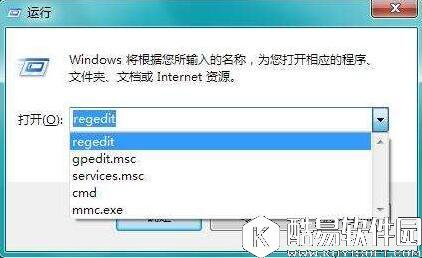
我们在使用win7系统的时候经常会使用到运行窗口快速打开注册表、组策略、服务窗口等系统设置,其运行窗口就会留下相关的快捷记录,为了避免别人误操作,我们可以删除运行记录,那么win7系统运行记录怎么删除呢?今天就为大家介绍win7电脑删除运行记录的方法。
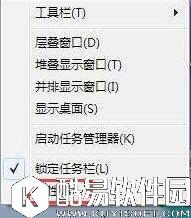
删除运行记录操作步骤: 1、在任务栏空白处,右键点击调出菜单,选择属性,如图所示:
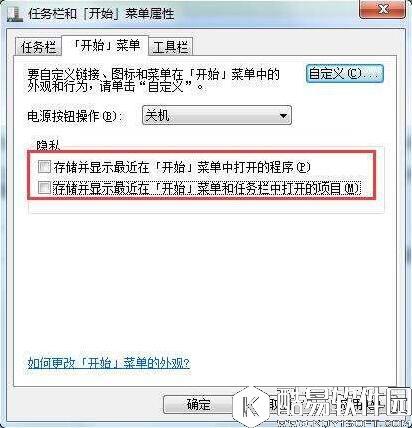
2、随后在弹出的属性窗口,切换至开始菜单选项卡,将“存储并显示最近在开始菜单中打开的程序”和“存储并显示最近在开始菜单和任务栏中打开的项目”分别取消勾选,并确定保存设置,如图所示:
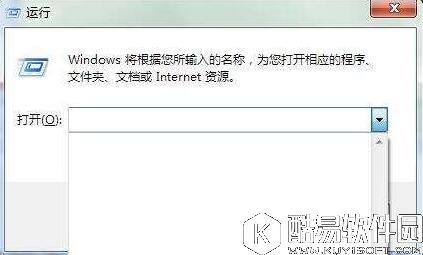
3、最后再打开运行窗口,我们可以看到运行记录都不在了,如图所示:
win7电脑删除运行记录的详细操作方法就为大家介绍到这里了,通过以上方法步骤用户们就可以彻底地删除运行记录了,有需要的朋友可以动手试试哦。 |
推荐新闻


小编推荐软件专题
推荐内容
- 闲鱼刷脸支付怎么设置 刷脸支付具体方法步骤介绍(2022-04-10 15:48:38)
- 华为tc7001路由器如何连接网络 路由器配对WiFi教程介绍(2022-03-15 09:44:13)
- 卧龙吟2流派阵容怎么搭配 流派阵容搭配推荐(2022-02-26 15:30:37)
- 我的门派好感度怎么提升 好感度快速提升方法(2022-02-19 16:28:48)
- 荣耀60pro耗电快是怎么回事 耗电严重原因及解决方法(2022-01-12 11:44:38)
- 原神龙蛇藏归辑录五本书在哪 龙蛇藏归辑录五本图书位置分享(2022-01-11 10:39:29)
- 王者荣耀金银牌怎么判定的 金银牌判定条件分享(2021-11-10 10:50:40)
- 抖音三岁照片拼图视频制作流程 FaceApp三岁照片拼图方法(2021-05-21 09:22:02)
- Word怎么设置联合公文头 Word公文头怎么制作(2020-08-27 18:28:47)
- chrome怎么关闭flash插件禁用 chrome如何启用flash插件(2020-08-20 17:24:11)


