关键字:win10系统开机速度慢怎么办 win10开机速度慢解决方法
|
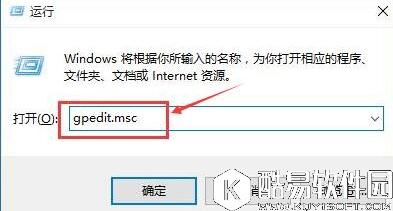
自win10系统正式推出到如今,已经有越来越多的用户使用上win10系统了。但是也面临着越来越多的问题,比如win10开机速度慢,不少用户表示升级到win10系统之后电脑开机速度比以前慢了很多,那么win10系统开机速度慢怎么办呢?今天就为大家介绍win10系统开机速度慢的解决方法。 1、按组合键win+r调出运行窗口,输入gpedit.msc按回车键,如图:
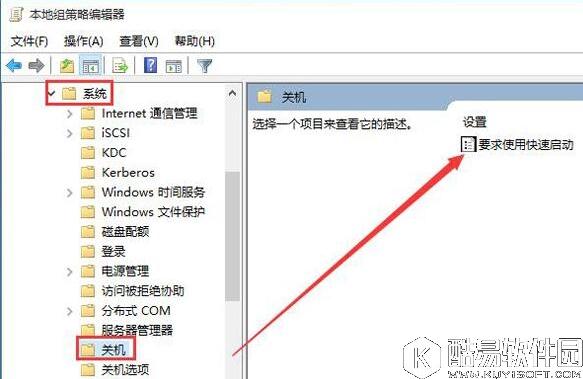
2、打开本地组策略编辑器,依次点击“管理模板-系统-关机”,在右侧窗口中双击“要求使用快速启动”。如图:
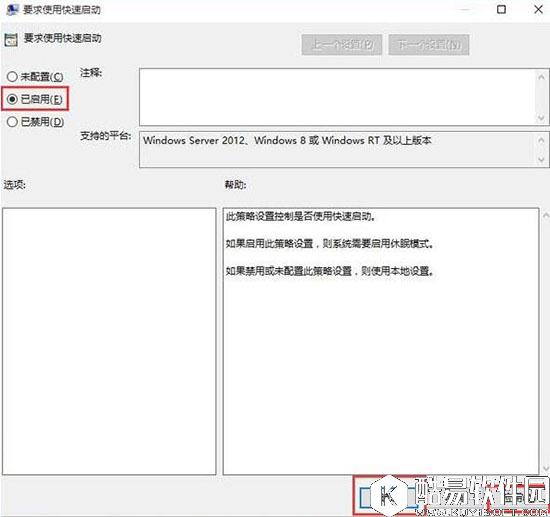
3、在弹出的窗口中选择“已启用”,点击应用——确定,完成设置即可。如图:
关于win10系统开机速度慢的解决方法就为大家详细介绍到这里了,如果小伙伴们遇到win10开机速度慢的问题可以参考上述方法重新设置一下系统哦。 |
推荐新闻


小编推荐软件专题
推荐内容
- 有道词典怎样进入有道商城 进入有道商城的方法(2022-02-21 16:50:00)
- 王者荣耀里的龙魂有什么用 龙魂作用介绍(2022-01-13 16:54:27)
- 小米12微信通知不显示内容怎么设置 微信通知不显示内容开启方法(2022-01-13 15:25:40)
- 王者荣耀赵云怎么出装 赵云具体出装方法介绍(2022-01-11 17:25:32)
- 果旅app怎么样 果旅app应用介绍(2022-01-06 10:43:40)
- 原神优菈用什么武器好 优菈武器搭配推荐(2021-12-07 10:50:58)
- 摩尔庄园手游摩尔一服与二服能混服玩吗(2021-06-08 09:21:10)
- 街霸对决桑吉尔夫加点连招技巧 街霸对决桑吉尔夫怎么玩(2020-12-10 16:55:54)
- 明日之后开拓者载具怎么得 开拓者载具获取途径(2020-11-11 11:22:21)
- 万灵启源新手最强阵容推荐 万灵启源新手什么阵容好(2020-07-22 18:28:55)


