关键字:win10系统文件夹加密怎么取消 文件夹加密取消方法
|
有很多用户打开win10系统之后发现一些文件夹有一个锁头的图标,这些图片有什么作用呢?为什么文件夹上会有一个锁头的图标呢?其实有锁头的图标是表示这些文件夹已经被加密了,那么win10系统文件夹加密怎么取消呢?今天就为大家分享win10系统文件夹加密取消方法。
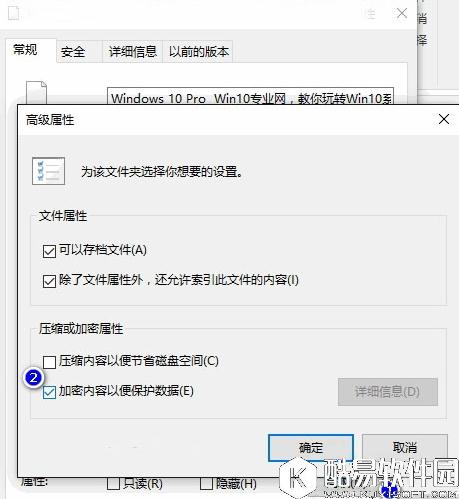
win10系统文件夹加密取消方法: 1、只需右键点击这些文件夹,选择“属性”,然后在打开的属性窗口的“常规”选项卡中点击“高级”按钮打开“高级属性”窗口。如图:
2、即可看到“加密内容以保护数据”选项是处于勾选状态的。取消勾选“加密内容以保护数据”即可。 win10系统文件夹加密取消方法就为大家详细分享到这里了,win10系统的文件夹属性中可以直接加密文件夹来保护数据,如果勾选了这个选项,就会在文件夹上显示一个锁头的图标。 |

推荐新闻


小编推荐软件专题
推荐内容
- b站可以登录多个设备吗 多端登录方法分享(2022-02-24 15:46:21)
- 淘宝店铺注销操作介绍 店铺注销方法教程解析(2022-02-21 09:20:24)
- 和平精英动感光波手势怎么获得 动感光波获取方法(2022-01-14 17:25:43)
- 花亦山心之月兑换码有哪些 密令cdk礼包码介绍(2021-11-29 11:42:42)
- 诺弗兰物语8月兑换码是什么 8月最新兑换码分享(2021-09-01 13:46:22)
- 和平精英捏脸代码女 女生捏脸数据分享(2021-01-26 08:53:02)
- 妖怪屋招财猫框获取方法 妖怪屋招财猫框怎么得(2020-10-12 18:41:32)
- FGO国服魔法少女伊莉雅活动卡池和日替表 我特么氪爆(2017-10-18 19:04:49)
- 球球大作战8月荣誉头环青藤蔓蔓获得方法介绍(2017-08-04 14:51:39)
- 凛冬之怒冰晶绽放 王者荣耀王昭君新手攻略(2017-07-19 11:34:58)


