关键字:win10系统怎么提高网速 win10提高网速方法介绍
|
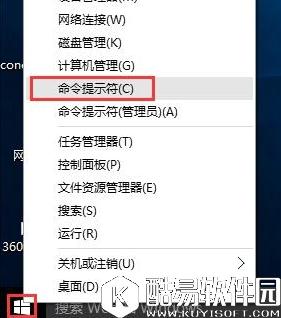
win10系统已经发布了很长一段时间了,很多用户发现win10网速变慢,其实有些原因是由于网络发送tcp数据而影响网络速度的。之前微软通过网络发送tcp数据用来提升性能,虽然这个功能对个别用户来说能够优化网络,但是关闭之后会更好,网络连接速度会更快,那么win10系统怎么提高网速呢?今天我们来看看提高win10网速的方法吧。 1、进入win10系统后,右键点击开始按钮,点击“命令提示符”,如图:
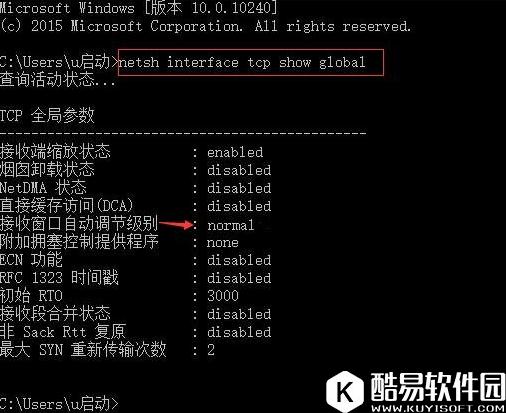
2、在确保用户帐户控制开启的情况下,在这个弹出的命令提示符窗口中输入命令:netsh interface tcp show global回车,如图:
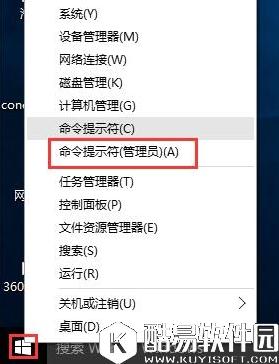
3、右键点击开始按钮,选择“命令提示符(管理员)”,如图:
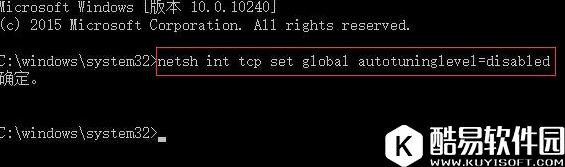
4、接着输入命令:netsh int tcp set global autotuninglevel=disabled回车,系统会收到确认消息,窗口自动调节级别便会关闭。如图:
关于提高win10网速的方法就为大家详细介绍到这里了,提高win10网速的方法有很多,用户们也可以借助外界的工具来提升win10速度哦。 |
推荐新闻


小编推荐软件专题
推荐内容
- qq动态头像怎么更换 设置gif头像方法教程(2022-04-10 15:48:56)
- 王者荣耀代号破晓什么时候上线 上线时间介绍(2022-03-18 17:04:27)
- 消逝的光芒2夜魔怎么打 夜魔打法介绍(2022-02-08 16:06:52)
- 幻塔白月魁什么时候出 白月魁上线时间介绍(2022-01-31 13:10:59)
- 光遇1.27复刻旅行先祖位置在哪 1.27复刻先祖位置介绍(2022-01-26 10:18:30)
- AutoCAD 2010怎么绘制齿轮模型 绘制齿轮模型的方法(2022-01-25 14:01:32)
- 微信边写边译安卓怎么打开 边写边译功能介绍(2022-01-11 11:42:25)
- 阴阳师永久勾玉卡值得买吗 阴阳师永久勾玉卡购买建议(2021-12-28 14:45:32)
- 原神9月下旬深渊怎么通关 深渊通关方法介绍(2021-09-18 15:07:49)
- 江湖悠悠第二关鸡怎么找 江湖悠悠第二关母鸡位置(2020-12-02 15:25:56)


