关键字:Windows7本地连接IP设置方法教程 Windows 7本地IP设置
|
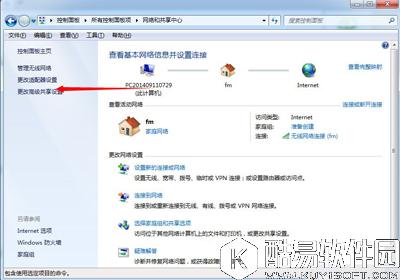
在平时的工作中,我们常常需要对本地连接IP进行设置,其实也就是对相应网卡进行配置,可是很多用户不知道Windows7本地连接IP怎么设置,所以,小编特地整理了Windows7本地连接IP设置方法,有兴趣的朋友就来看看吧! Windows7本地连接IP设置方法: 1、找到你的本地连接网卡:开始--控制面板,在控制面板找到网络和共享中心单击进入,点击更改适配器设置。
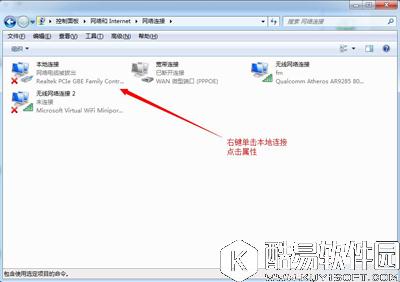
2、找到你的本地连接的图标在上面单击鼠标的右键,然后点击属性,进入属性设置。
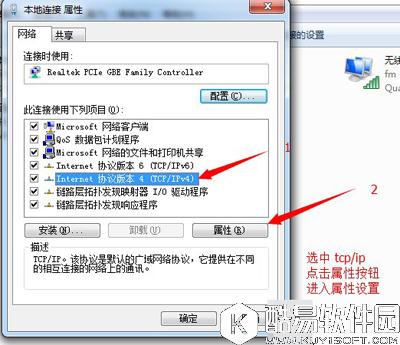
3、选中tcp/ip4然后点击属性按钮,进入IP地址设置。
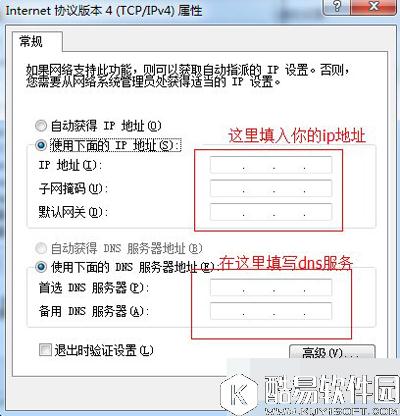
4、在弹出的属性窗口就可以对网卡的IP地址和DNS服务器地址进行相应的设置然后点击确定保存,退出就可以接入网络啦。
以上就是Windows7本地连接IP设置方法了,方法很简单,当然这是手动设置IP的方法,如果你的电脑能自动获取IP那就不要在另外设置了。 今天的内容就和大家介绍到这里了,想要了解更多精彩内容请继续关注u启动每日更新!小编等着你哦! |
推荐新闻


小编推荐软件专题
推荐内容
- 艾尔登法环十个地图碎片在哪 十个地图碎片位置分享(2022-03-02 11:05:57)
- 闲鱼上传图片不清晰怎么办 设置图片不压缩教程分享(2022-02-21 09:16:13)
- 淘宝种树小兔子怎么挖肥料 小兔子挖肥料攻略(2022-01-13 10:52:58)
- word 2016创作语言如何更改为俄语 创作语言更改为俄语的方法(2022-01-04 14:32:50)
- 元气骑士戒指如何获得 戒指获取方法与介绍(2021-09-07 14:44:42)
- 月圆之夜契约师灵魂提取使用技巧 月圆之夜灵魂提取怎么用(2020-01-08 13:30:11)
- QQ飞车紫色寻宝奖励有什么 紫色寻宝奖励一览(2018-01-04 15:42:25)
- 王者荣耀S9赛季新皮肤汇总(2017-09-21 13:48:32)
- 王者荣耀荣耀全书智慧值快速提升方法(2017-09-04 09:29:35)
- 天天酷跑玫瑰于美丽的结合 玫瑰夫人的属性曝光(2017-07-17 17:38:22)


