关键字:win7系统怎么卸载ie8浏览器 win7卸载ie8浏览器方法介绍
|
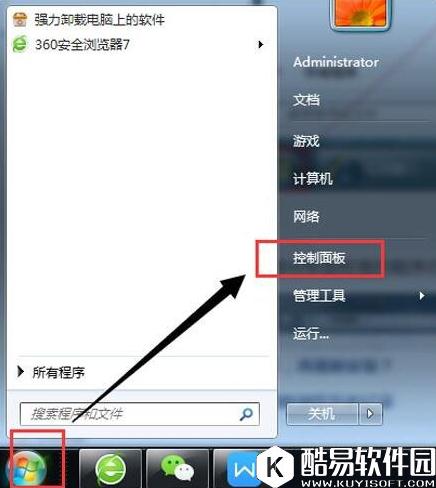
对于ie8浏览器相信分都用用户都经常使用到,它是一款能够帮助用户浏览器网页、视频的软件,但是很多人安装了系统之后都想要卸载ie8浏览器,那么win7系统怎么卸载ie8浏览器呢?今天就为大家介绍win7系统卸载ie8浏览器的方法。 卸载ie8浏览器卸载方法: 1、首先打开开始菜单,选择控制面板选项。如图:
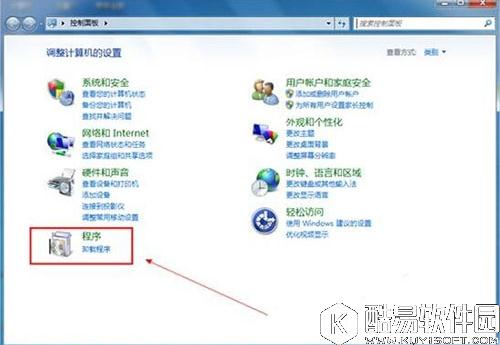
2、选择控制面板里的程序功能选项。如图:
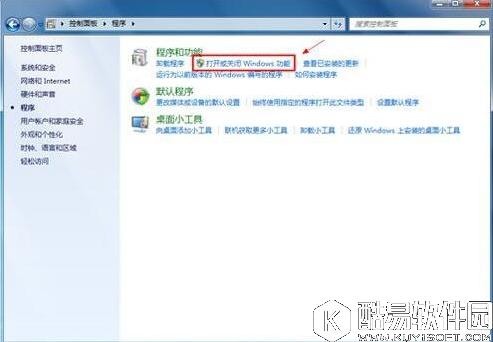
3、在打开的程序面板中,点击打开或关闭Windows功能。如图:
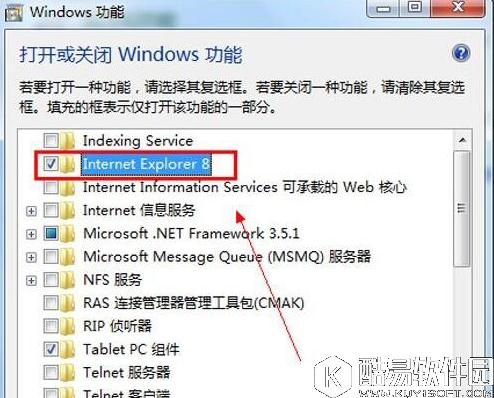
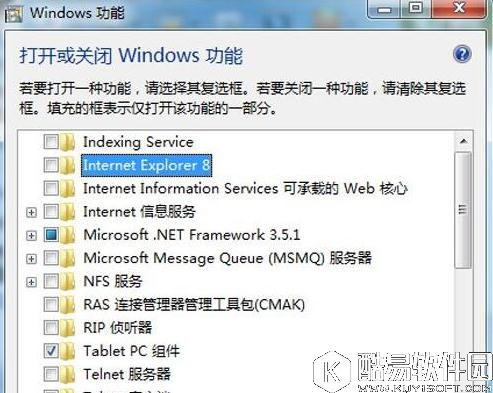
4、取消勾选Internet Explorer 8 前面的小勾。如图:
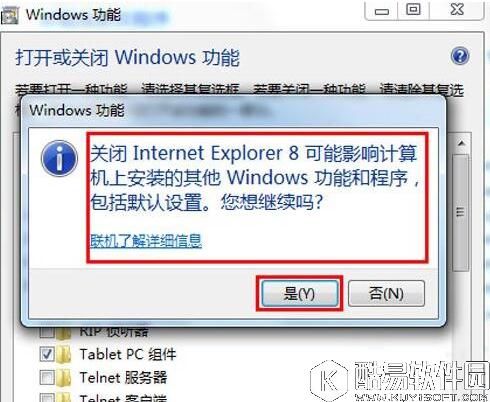
5、在取消勾选的时候,系统会自动弹出窗口会提示关闭Internet Explorer 8可能影响计算机上安装的其他Windows功能和程序,包括默认设置,你想继续吗?这时点击是按钮。如图:
6、然后单击确定按钮,执行卸载IE8的操作。如图:
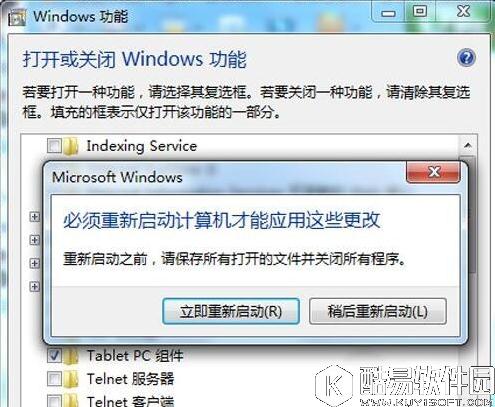
7、卸载完成之后系统会提示要你重新启动计算机,点击立即重新启动即可。需要提示的重新启动电脑之后就完成了对IE8的卸载,停用了微软系统内置的IE浏览器后会造成某些软件不能使用,出现这种情况,只需要将IE浏览器重新安装,回到步骤4,点击勾选Internet Explorer 8 前面的小勾即可。如图:
关于win7系统卸载ie8浏览器的详细操作方法就为大家介绍到这里了,我们只需要先将ie8浏览器的服务关闭,然后利用系统的卸载功能进行卸载就可以了。 |
推荐新闻


小编推荐软件专题
推荐内容
- 全民k歌怎么无水印保存视频 去除水印保持视频方法(2022-04-01 15:05:00)
- 网易云音乐怎么更改博客速度 更改博客方法倍速教程(2022-03-24 14:34:16)
- 华为旧手机数据怎么导入小米新手机 数据导入小米新手机方法(2022-03-06 09:17:50)
- macOS 10.13允许任何来源没有了怎么办 设置允许任何来源(2022-01-26 11:06:25)
- 原神申鹤命座需求是什么 申鹤命座需求一览(2022-01-06 13:46:07)
- 原神浮游核刷新点在哪里 浮游核刷新点分享(2021-10-11 13:48:55)
- 金铲铲之战帝国卡特怎么玩 帝国卡特玩法分享(2021-08-28 16:35:47)
- 斗罗大陆武魂觉醒角色排行最新2021 魂师角色强度排行榜一览(2021-03-16 07:41:46)
- 少年三国志零真龙试炼零氪怎么打 少年三国志零真龙试炼平民攻略(2020-11-18 13:34:42)
- 崩坏3终极区深渊冰伤祸斗800分打法 崩坏3冰伤祸斗800分攻略(2020-11-06 18:14:48)


