关键字:教你如何用xshell来连接远程Linux服务器
|
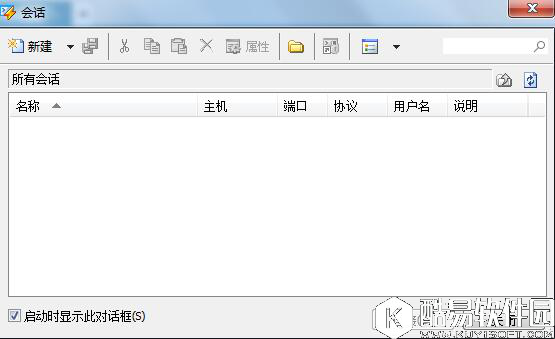
大家都知道xshell如何连接远程Linux服务器吗?今天小编就教大家如何用xshell来连接远程Linux服务器,有兴趣的小伙伴一起来看看吧。 xshell摆脱之前代码繁琐的连接步骤,让很多人松了一口气。而且苏州思杰马克丁软件公司成为了大陆地区的代理商后,推出了xshell中文版软件,解决了国内之前使用英文版的困扰,它比市面上所谓的xshell中文破解版可是安全的多。 安装好软件之后,我们应该如何去连接了?不要着急哈,我们这就来一一为大家解答: 1.安装好软件之后,点击xshell菜单栏下的新建会话框
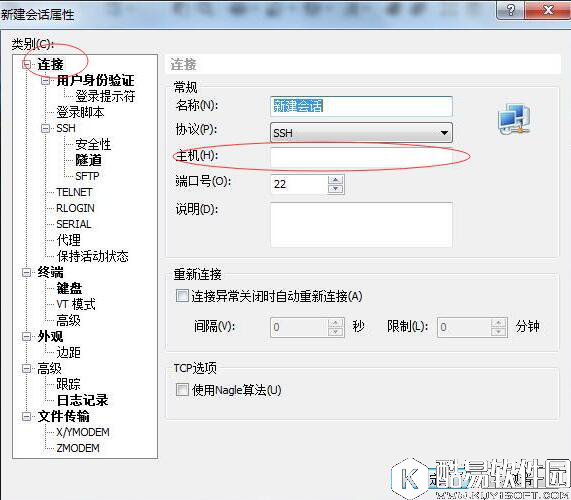
图一:新建会话框界面 2.选中新建会话框里面的连接,这时会出现一个主机的空格要输入进去。
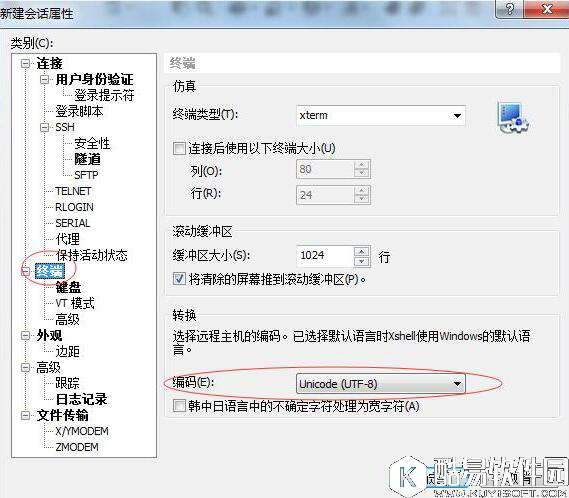
图二:连接主机名 3. 在终端的选项中,选择UTF8国际编码以避免管理中文显示乱码
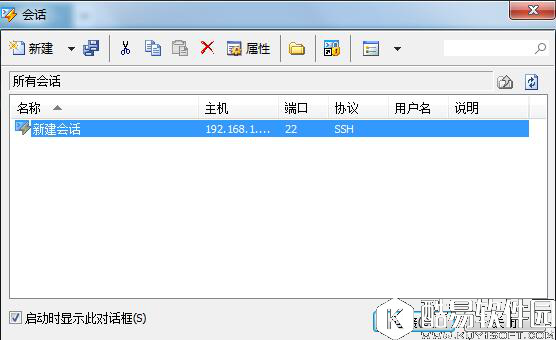
图三:终端会话框 3.接着就会出现会话窗口,选中点击连接后有一个是否保存会话设置,点击接受,输入用户名和密码即可。这边提醒大家一下,如果要保留会话建议设置勾选记住用户名和记住密码,下次直接点击就可以连接了。
图四:新建会话窗口 如果用户名和密码都设置正确了就能连接到linux服务器了哈。 |
推荐新闻


小编推荐软件专题
推荐内容
- 原神画外旅照任务怎么做拍照任务 第二天拍照任务做法(2022-04-03 20:16:07)
- 红米手机怎么关充电提示音 取消充电提示音方法分享(2022-03-13 11:47:48)
- 喜马拉雅fm如何修改频道排序 修改频道排序教程分享(2022-03-10 17:55:09)
- Windows11怎么投屏手机画面 打开投屏手机功能方法(2022-03-08 15:19:07)
- 妄想山海虺蛇位置在哪里 虺蛇位置分享(2021-09-21 11:55:22)
- 金铲铲之战新手什么阵容强 新手最强阵容与装备推荐(2021-08-31 14:25:13)
- 和平精英帝王干拉怎么弄 和平精英帝王干拉操作技巧(2020-05-17 17:47:02)
- 明日方舟赫拉格怎么样 明日方舟赫拉格强度评测(2019-09-16 15:26:01)
- 王者荣耀武陵仙君皮肤上线时间 武陵仙君皮肤什么时候上线(2018-02-01 13:10:05)
- 百鬼绮谭 万圣狂欢 阴阳师万圣节系列活动介绍(2017-10-25 11:46:22)


