关键字:教你如何在wps中的excel表格怎么固定某一行
|
本文就详细介绍了wps中的excel表格怎么固定某一行呢?有兴趣的小伙伴一起来看看吧。
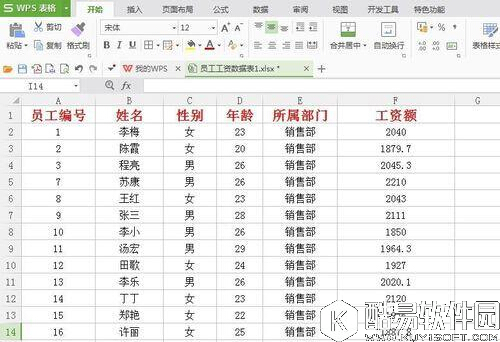
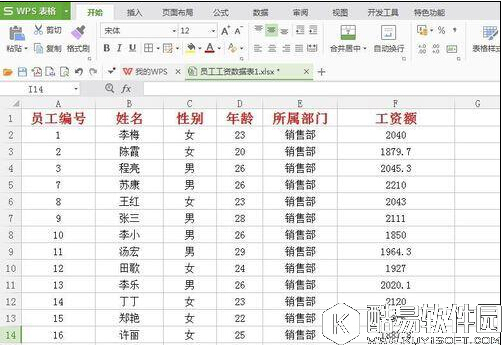
首先我们新建一个wps表格,里面填充一些数据。
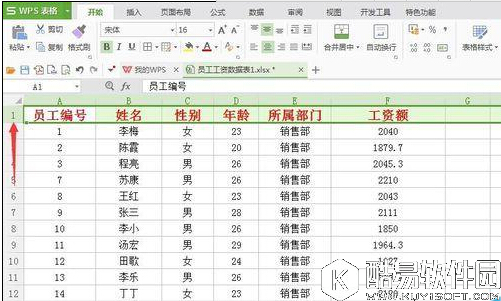
然后假如你需要固定第一行,那么鼠标点击第一行左侧序号,将第一行全部选中。
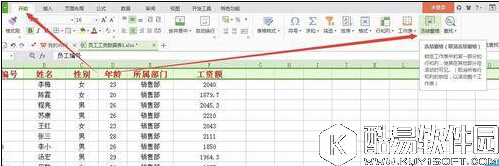
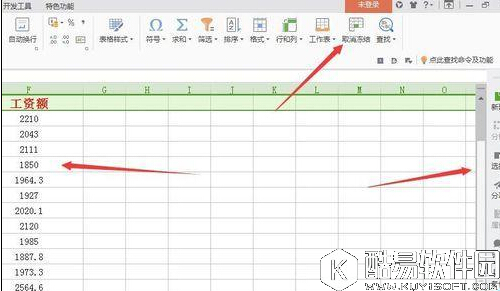
之后在“开始”菜单下面找到“冻结窗格”选项,点击。
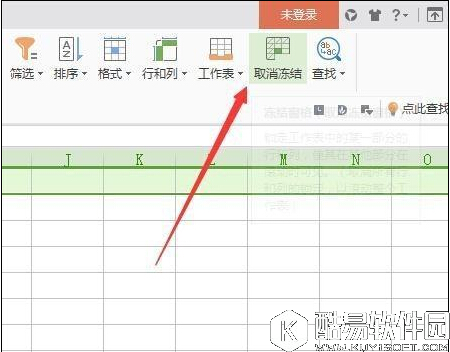
然后会发现“冻结窗格”按钮变成了“取消冻结”,拉动滚动条发现第一行已经固定了。
如果要取消固定第一行,只要再次选中第一行然后点击“取消冻结”就可以了。固定某列操作类似。
|
推荐新闻


小编推荐软件专题
推荐内容
- 2022支付宝如何申请失业补助金 申领失业补助金步骤一览(2022-04-07 16:20:21)
- Win11开机只有鼠标显示怎么办 开机只有鼠标显示方法(2022-03-20 14:01:06)
- word2010文档页面中怎么显示裁剪标记 显示裁剪标记的详细步骤(2022-02-22 16:05:44)
- 地下城堡3魂之诗20年后蛮牛谷坍塌的峭岩堡垒怎么过 蛮牛谷坍塌的峭岩堡垒通关方法(2022-01-28 17:16:36)
- 王者荣耀2022武圣返场是什么时候 关羽武圣返场时间介绍(2022-01-12 17:29:09)
- 文明与征服高伤害阵容是什么 高伤害阵容推荐(2022-01-05 11:47:54)
- 巨兽战场兑换码有什么 最新兑换码分享(2021-12-23 10:54:49)
- 少女前线云图计划什么时候公测(2021-09-22 09:14:32)
- 微信在哪里查学历 微信查询学历教程(2020-09-28 14:12:54)
- 不朽之旅万能水晶功能详解 不朽之旅万能水晶用途一览(2020-09-08 17:23:34)


