关键字:教你如何用WPS将网上信息转存为电子表格
|
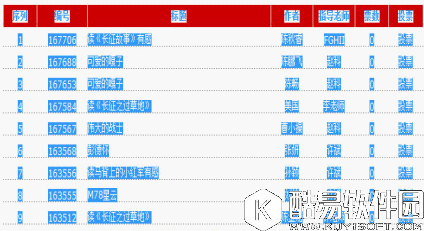
本文就详细介绍了如何用WPS将网上信息转存为电子表格,有兴趣的小伙伴一起来看看吧。 一、新建文本文档,命名为《学生参赛信息。txt》。 1、选中相关信息复制。
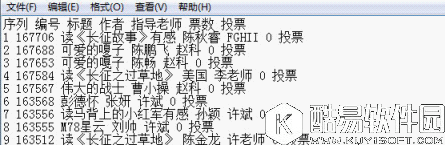
2、在文本文档中粘贴。
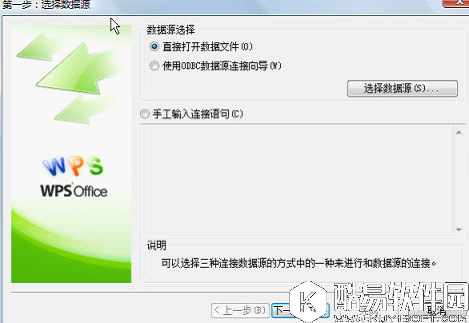
3、回到网站,进入下一页,复制相关信息,再到文本文档中粘贴。 4、反复执行上述操作,直至将全部信息都粘贴到文本文档中。 5、保存文本文档。 二、将文本文档导入到WPS表格。 1、新建WPS表格,命名为《学生参赛信息。et》。 2、执行“数据”→“导入数据”,在弹出的对话框中点击“选择数据源”或“下一步”。
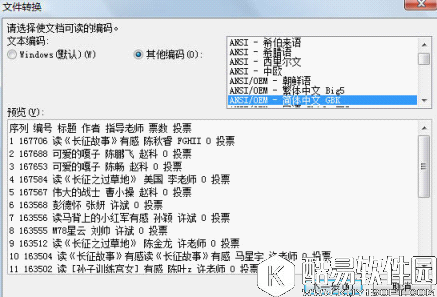
3、在弹出的新界面中定位到“学生参赛信息。txt”,打开。 4、在弹出的“文件转换”界面,点击下一步。
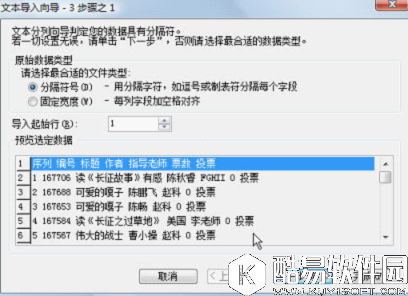
5、在弹出的“文本导入向导-3步骤之1”对话框中选择“分隔符号(D)”。
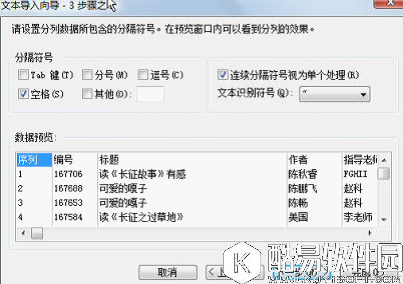
6、在弹出的“文本导入向导-3步骤之2”对话框中选择合适的分隔符号,本例中选择“空格”,并单击下一步。
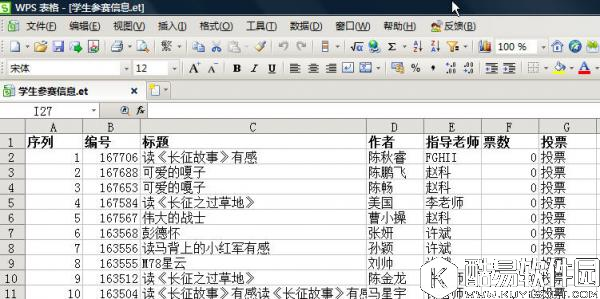
7、在弹出的“文本导入向导-3步骤之3”对话框中单击完成。至此,学生参赛信息就导入到电子表格中了。 电子表格截图:
|
推荐新闻


小编推荐软件专题
推荐内容
- 支付宝足迹地图在哪里 进入足迹地图教程一览(2022-03-29 14:57:56)
- 蚂蚁心愿怎样邀请好友攒钱 邀请好友攒钱方法介绍(2022-03-21 17:31:02)
- ae箭头动画如何制作 箭头动画制作方法(2022-03-08 10:50:12)
- IE9.0中文版怎么添加受信任的站点 添加受信任的站点的方法(2022-02-22 14:31:20)
- DNF魂异界怎么快速刷装备 魂异界速刷装备方法(2022-02-15 15:51:21)
- 王者荣耀2月8日小虎市集代码是什么 2月8日小虎市集代码分享(2022-02-08 14:13:27)
- 昭和米国物语什么配置能玩 配置要求介绍(2022-01-10 17:29:01)
- 原神遗迹重机特异体怎么打 遗迹重机特异体打法讲解(2021-09-10 13:43:35)
- 摩尔庄园红龙之战家具怎么获得 红龙之战活动内容与家具兑换介绍(2021-08-20 16:58:22)
- 王者荣耀礼包 全民电竞喝彩礼包领取后在哪(2021-07-25 15:55:52)


