关键字:win8无线网络受限怎么解决 无线网络受限解决方法介绍
|
有很多win8系统用户表示经常会碰到win8无线网络受限的情况,这给用户们带来了很多麻烦与不便,那么win8无线网络受限怎么解决呢?今天就为大家介绍win8无线网络受限的解决方法。
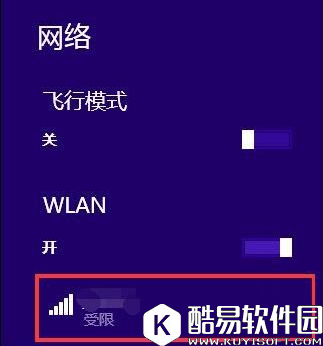
1、点击电脑桌面右下角无线网络图标,在弹出的菜单中选择打开网络和共享中心,如图:
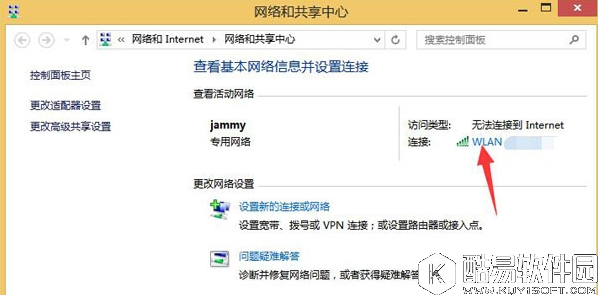
2、进入网络和共享中心,点击“连接”右侧的WLAN,如图:
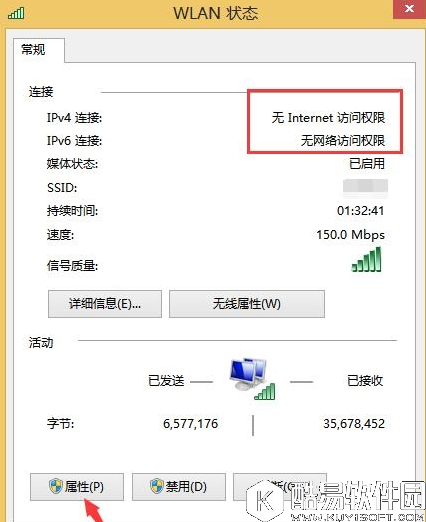
3、进入WLAN状态页面,显示无Internet访问权限,点击打开页面下方的属性按钮,如图:
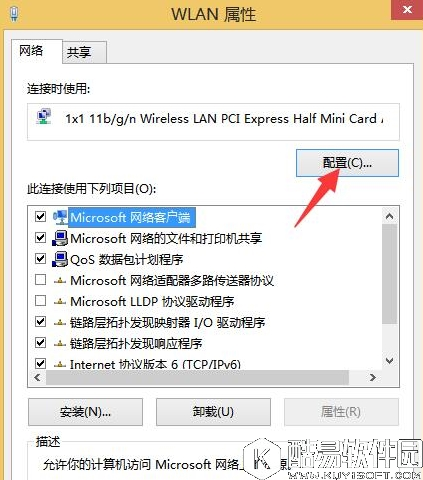
4、进入WLAN属性页面,点击打开配置按钮,如图:
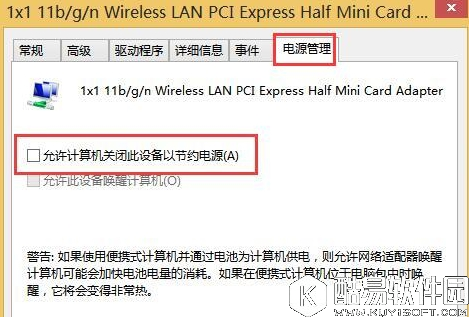
5、在无线网卡的配置页面中,选择电源管理选项卡,去掉“允许计算机关闭此设备以节约电源”的勾选,确定后保存,如图:
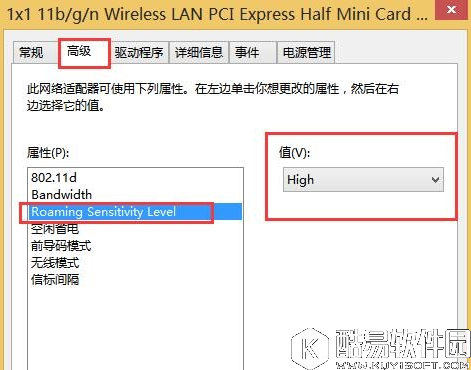
6、返回到高级选项卡,属性选择“Roaming Sensitivity Level”,将值选为“High”,如图:
关于win8无线网络受限的解决方法就为大家详细介绍到这里了,如果有用户碰到同样的情况可以参考本篇文章进行解决哦,希望本篇教程对大家有所帮助。 |

推荐新闻


小编推荐软件专题
推荐内容
- 王者荣耀战令新皮肤介绍 s27明世隐吟游魔法皮肤特效一览(2022-04-06 16:55:44)
- 可口的披萨果味披萨怎么做 果味披萨甜各种披萨配方分享(2022-03-28 22:06:02)
- wps中制作的文本框怎么添加虚化效果 添加虚化效果的详细步骤(2022-02-23 09:10:46)
- Microsoft Visio 2013如何绘制圆角折线 绘制圆角折线的方法(2022-02-22 14:25:50)
- PhotoScape如何添加幻想模板 添加幻想模板方法(2022-01-29 08:41:35)
- 哔哩哔哩ai字幕如何开启 ai字幕设置教程(2022-01-21 10:25:12)
- 幻塔卢米纳号船底怎么进入 卢米纳号船底进入方法(2022-01-13 14:44:56)
- 原神申鹤命座需求是什么 申鹤命座需求一览(2022-01-06 13:46:07)
- 烟雨江湖昔日忆任务怎么做 昔日忆任务通关方法(2021-08-31 17:31:18)
- 白夜极光如何修改语言 语言系统日语更改方法(2021-06-23 10:15:45)


