关键字:win8系统无线网络受限怎么办 无线网络受限解决方法
|
有很多win8系统用户经常会碰到win8系统无线网络受限的情况,这给用户们带来了很多麻烦与不便,那么win8系统无线网络受限怎么办呢?今天就为大家介绍win8系统无线网络受限的解决方法。
1、点击电脑桌面右下角无线网络图标,在弹出的菜单中选择打开网络和共享中心,如图:
2、进入网络和共享中心,点击“连接”右侧的WLAN,如图:
3、进入WLAN状态页面,显示无Internet访问权限,点击打开页面下方的属性按钮,如图:
4、进入WLAN属性页面,点击打开配置按钮,如图:
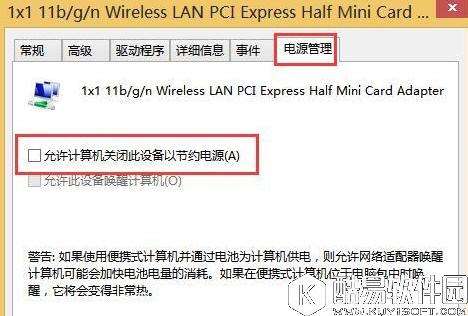
5、在无线网卡的配置页面中,选择电源管理选项卡,去掉“允许计算机关闭此设备以节约电源”的勾选,确定后保存,如图:
6、返回到高级选项卡,属性选择“Roaming Sensitivity Level”,将值选为“High”,如图:
以上就是关于win8系统无线网络受限的解决方法了,如果也有用户碰到同样的情况可以参考本篇教程进行解决哦,希望本篇教程能够帮到大家。 |



推荐新闻


小编推荐软件专题
推荐内容
- 炉石传说晨拥谜题怎么过 奥妮克希亚谜题通关流程介绍(2022-03-19 16:11:35)
- 酷狗音乐播放器在哪里调音质 播放器调音质操作步骤(2022-03-03 09:49:30)
- 碧蓝航线导弹驱逐舰怎么改造 导驱改造方法(2022-02-10 15:41:17)
- 电脑按键全部失灵怎么解决 重装键盘驱动的方法(2022-01-05 14:13:20)
- 哈利波特魔法觉醒怎么用萝宾 萝宾使用技巧介绍(2021-09-22 10:55:25)
- 云顶之弈11.5版本六福星阵容搭配推荐 11.5版本六福星运营思路攻略(2021-03-05 02:50:24)
- 原神蒙德水晶矿魔晶矿位置一览 原神水晶矿魔晶矿怎么找(2020-07-13 14:49:54)
- 明日之后营地围剿全地图攻略 明日之后营地围剿怎么玩(2020-06-16 15:40:58)
- 天龙八部手游峨眉暗器最佳搭配技能推荐(2017-08-22 10:17:01)
- 军师联盟货币系统(2017-07-04 18:11:36)


