关键字:XMind中导图如何进行合并
|
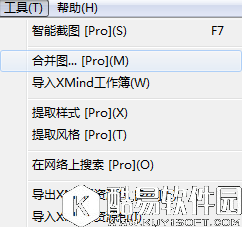
XMind能够将两个完全不一样的导图合并在一张导图中,并且保存全部内容。那么又是如何操作的呢?本文就具体介绍了这种方法。 打开你的XMind思维导图文件,或者你也可以重新绘制导图。 确保打开两个以上独立导图,可以是不同画布或是不同工作簿。 点击【工具】中的合并图选项按钮。
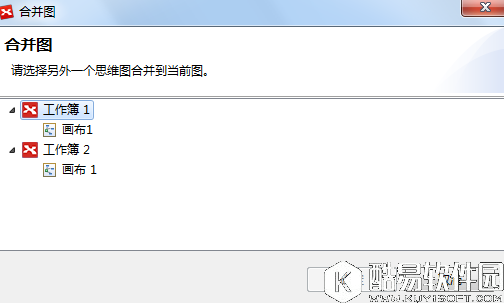
将会出现合并图选项窗口,在其中按工作簿展现了所有打开的导图。选择你想要进行合并的导图,导图将会合并到当前所在导图中。
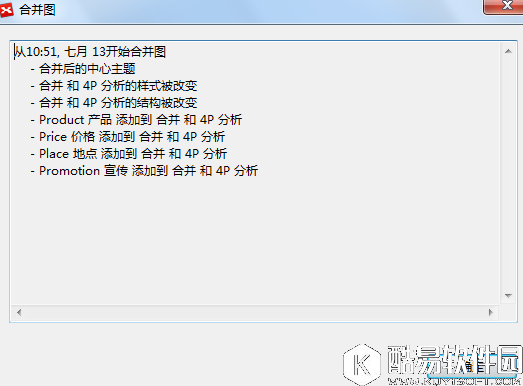
选择好后点击合并。将会出现合并提示框,讲述导图合并的具体内容以及位置情况。
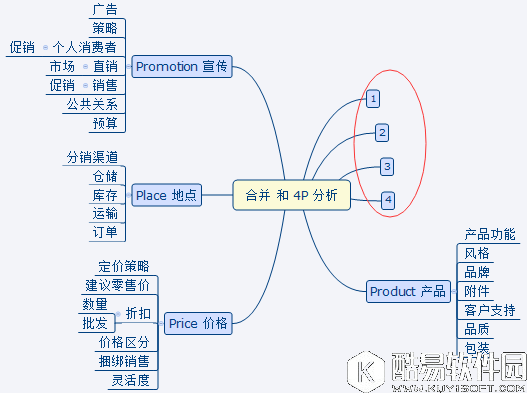
最后点击确认,即可完成合并。
|
推荐新闻


小编推荐软件专题
推荐内容
- 企业微信直播摄像头怎么关闭 直播摄像头关闭教程(2022-04-10 11:18:39)
- 龙之国物语隐藏宝箱都在什么位置 隐藏宝箱位置大全(2022-04-06 16:25:31)
- 原神怎么改名字 改名字方法介绍(2022-03-03 14:32:04)
- 光遇12.21每日任务怎么完成 12.21每日任务完成方法(2021-12-21 17:24:50)
- 元气骑士枭首者怎么获得 枭首者获取方法(2021-12-16 16:42:45)
- 原神知比山栖木解密怎么玩 知比山栖木位置机关破解方法介绍(2021-10-18 15:06:39)
- 哈利波特魔法觉醒怎么玩海格石礅 海格石礅玩法思路讲解(2021-09-18 11:55:48)
- 江湖悠悠第三章第六关支线怎么过 江湖悠悠第三章第六关剧情流程(2020-11-29 13:36:46)
- 绝地求生刺激战场名词解释 绝地求生刺激战场有哪些名词(2018-01-29 15:33:05)
- 每天签到有惊喜 超神名将传送奖励(2017-10-30 22:13:38)


