关键字:win7系统怎么更新显卡驱动 更新显卡驱动方法介绍
|
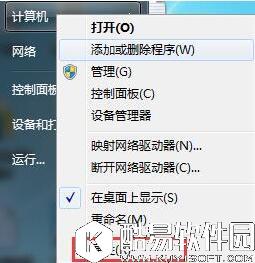
我们为了提升电脑中的图像显示效果,必须要有显卡的支持,显卡厂家也会不定期的推出显卡驱动进行升级,在提示显卡性能的同时还能够为用户们带来更好的视觉享受,那么win7系统怎么更新显卡驱动呢?今天就为大家介绍win7系统更新显卡驱动的方法。 更新显卡驱动方法: 1、右键点击计算机,选择下拉菜单下的属性按钮。如图所示:
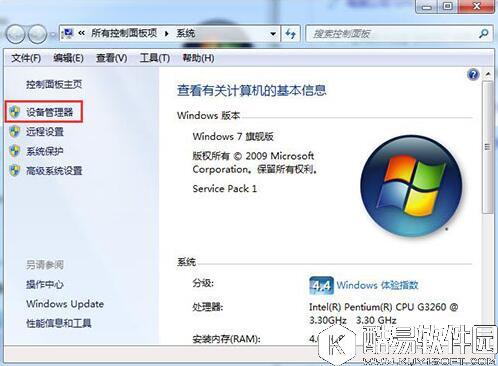
2、点击属性进入控制面板系统界面,左上方有设备管理器按钮。如图所示:
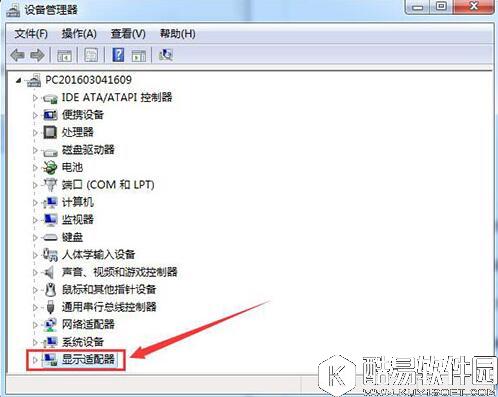
3、点击设备管理器,进入设备管理器界面,选择列表中的显示设备器,双击显示显卡类型。如图所示:
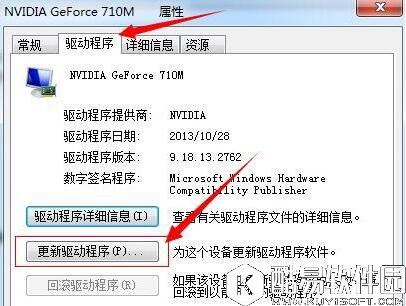
4、双击显卡类型,弹出显卡属性菜单,选择驱动程序。如图所示:
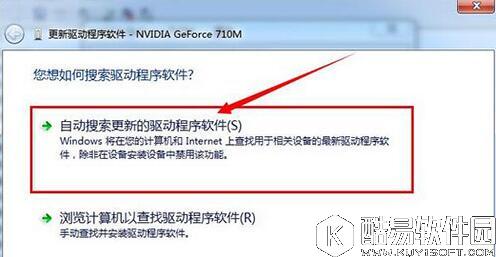
5、选择更新驱动程序,弹出如何更新系统程序,有两种更新模式,一种是自动搜索更新的驱动程序软件,另一种是浏览计算机以查找驱动程序软件。如果没有事先从显卡官网上下载最新驱动程序,可以选择自动搜索更新的驱动程序软件。如图所示:
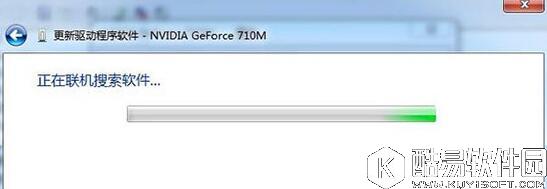
6、点击自动搜索更新的驱动程序软件,系统进入联机搜索软件界面,如果找到合适软件即会提示安装。如图所示:
win7系统更新显卡驱动的详细操作方法就为大家分享到这里了,如果大家先升级显卡驱动,可以按照上述步骤方法进行操作。 |
推荐新闻


小编推荐软件专题
推荐内容
- macbook如何快速删除所有图片 照片删除方法分享(2022-03-22 17:30:00)
- 苹果手表闹钟如何设置只震动 关闭闹钟铃声方法介绍(2022-03-22 16:11:59)
- qq空间如何回复表情包 回复表情包教程分享(2022-03-20 18:15:03)
- 恋爱记app怎么分手 解除关系的操作方法(2022-02-21 16:32:12)
- Win10版本回退要多久 回退时长介绍(2022-02-07 10:12:01)
- 战双帕弥什祈晓织翼皮肤怎么获得 祈晓织翼皮肤获取方法(2021-09-24 10:50:22)
- 摩尔庄园农庄拍照在哪里 农庄拍照位置以及任务流程(2021-07-01 14:27:19)
- 炉石传说古加尔怎么打 英雄之书瓦莉拉第七关攻略(2021-03-04 05:35:00)
- 三国志幻想大陆决战赤壁玩法详解 三国志幻想大陆决战赤壁通关攻略(2020-07-28 10:45:25)
- 41148手游第四章通关攻略(2017-11-07 17:38:23)


