关键字:win10版本在哪查看 win10版本查看方法
|
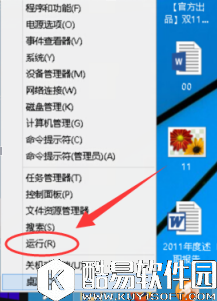
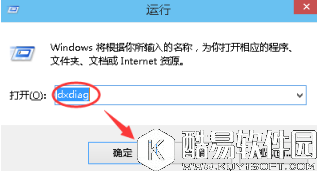
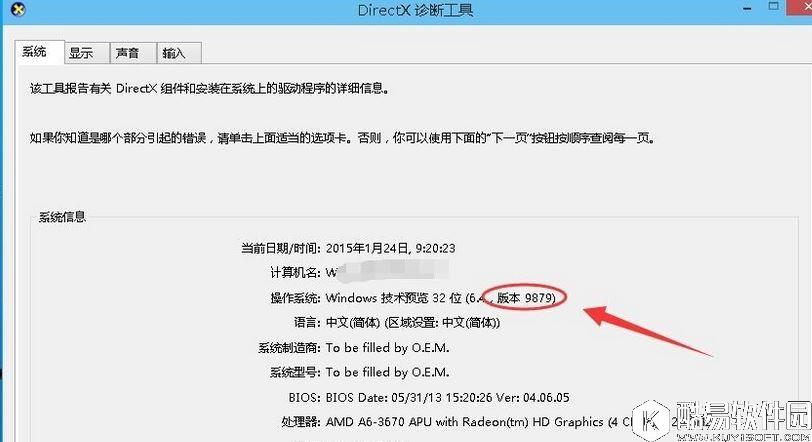
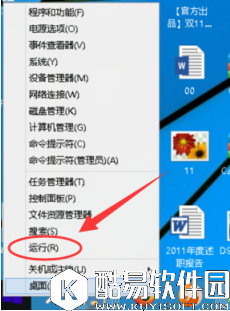
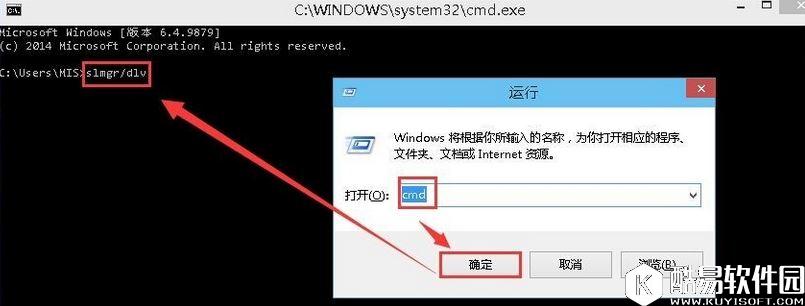
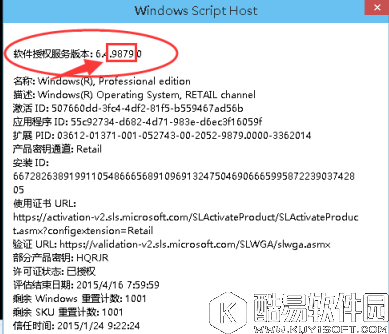
现在网上关于win10的版本有很多,完全不了解自己电脑的版本是多少,只了解到它是一串数字,那么win10的版本该在哪里查看,今天就为大家整理出关于win10版本查看的方法。 方法一: 1、进入win10系统以后,在左下角处的开始图标上面点击右键,然后在出来的工具中点击【运行】或者是按快捷键【WIN+R】调出运行工具。
|
推荐新闻


小编推荐软件专题
推荐内容
- qq飞车聚宝盆活动怎么玩 聚宝盆活动玩法介绍(2022-03-19 13:53:57)
- 卧龙吟2摘星楼武将碎片有什么 摘星楼武将碎片介绍(2022-03-16 16:25:23)
- 觅长生怎么突破元婴 元婴突破方法(2022-01-21 15:31:21)
- 梦幻西游教师节看图说话活动怎么玩 教师节看图说话答题介绍(2021-09-12 13:36:43)
- 少女前线2021夏活物资箱有什么 夏活物资箱奖励与获取方式介绍(2021-08-27 14:00:48)
- 摩尔庄园手游克劳神父位置介绍 克劳神父介绍(2021-06-16 10:18:04)
- 梦幻模拟战暗之双人舞挑战怎么做 暗之双人舞挑战完成方法(2020-09-01 14:10:53)
- 剑与远征死魂之引100花平民阵容 剑与远征100花黑科技打法(2020-04-10 11:18:51)
- 和平精英帐篷获取途径一览 和平精英怎么获得帐篷(2019-10-01 11:20:25)
- 龙之谷噬魂者纹章怎么选择 噬魂者纹章推荐(2017-11-01 17:37:07)


