关键字:win10输入法如何设置 win10设置默认输入法方法
|
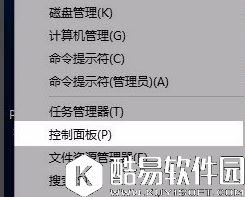
当Win10系统升级后,很多朋友就发现win10系统输入法是微软拼音,用的感觉很不习惯,安装新的输入法又就得太麻烦,那输入法该怎么设置,今天为大家整理出win10输入法设置的方法。 win10输入法如何设置? 1、首先我们用鼠标在 Windows10 系统的开始菜单处点击右键,然后再选择“控制面板”选项,如图所示
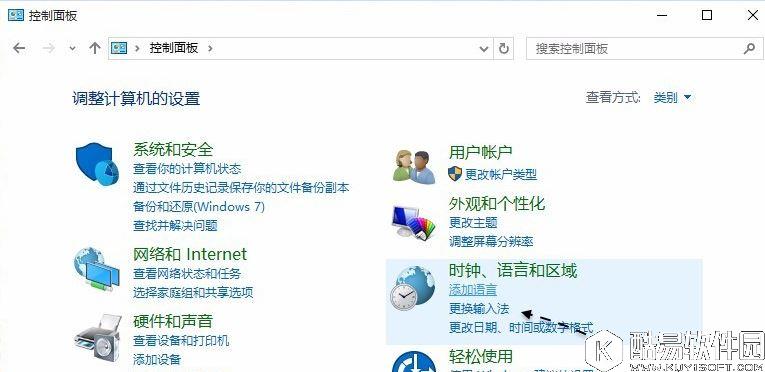
2、接着在控制面板里的“时钟、语言和区域”栏目下面,选择“更换输入法”选项,如图所示
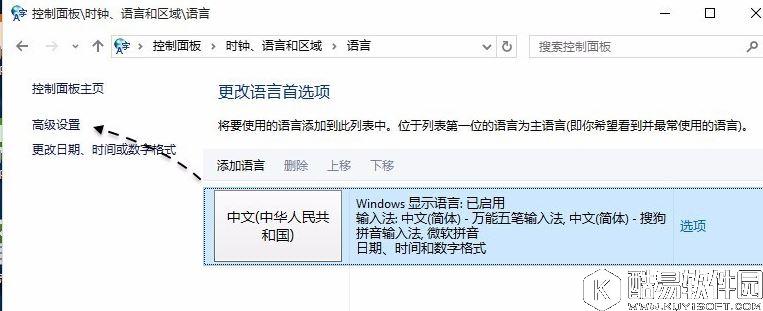
3、随后请在窗口中点击左侧的“高级设置”选项,如图所示
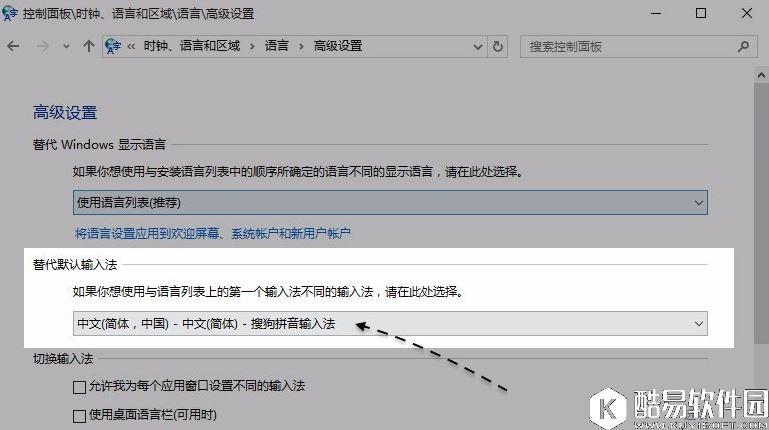
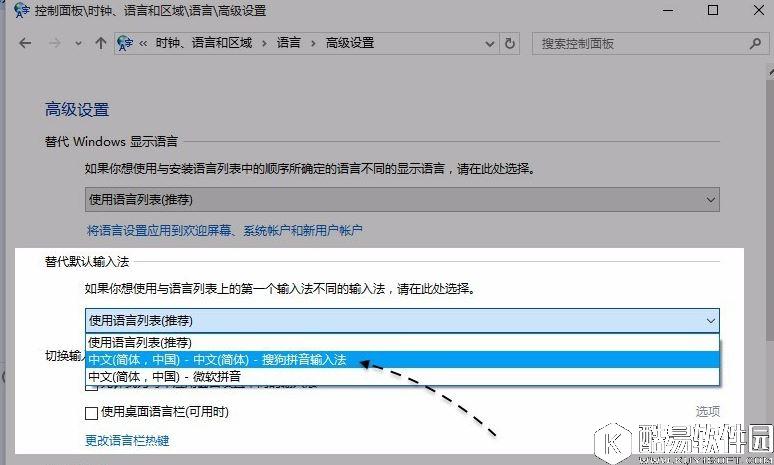
4、接下来请在“替代默认输入法”下面,点击下拉列表,选择想要设置的默认输入法。
5、如下图所示,随后便可以在列表中选择自己想要设置的默认输入法了,这里以设置搜狗输入法为例。设置完成以后,别忘记了点击下方的“保存”按钮返回。
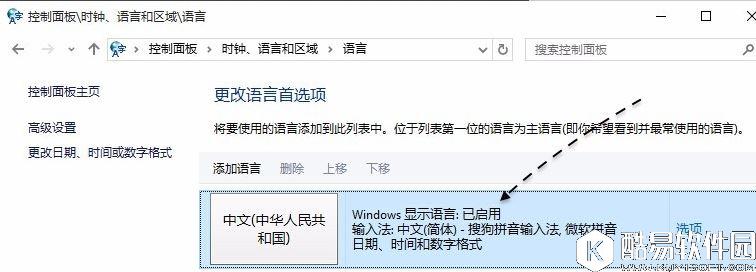
6、如图所示,当我们设置好以后,再返回输入法界面时,可以看到当前已经设置好了默认输入法了。
关于win10输入法设置的方法就为大家详细分享到这里,如果有不知到怎么设置win10输入法分朋友可以参考本教程操作。想要了解更多更全面的win10相关资讯,请关注酷易下载站官网吧。 |
推荐新闻


小编推荐软件专题
推荐内容
- 微博怎么看悄悄关注 悄悄关注查看方法分享(2022-03-17 11:43:20)
- 个人所得税软件如何退税 退税办理步骤分享(2022-03-08 09:21:12)
- 红米note11怎么启用电池百分比 电池百分比功能开启步骤(2022-01-06 15:41:18)
- 剑侠世界3手游平民职业哪个好 平民职业选择推荐(2021-12-30 15:59:08)
- 哈利波特魔法觉醒麦格伙伴卡怎么样 麦格伙伴卡效果演示强度分析(2021-10-10 15:35:02)
- 摩尔庄园挑战荆棘毒花任务怎么过 挑战荆棘毒花任务流程(2021-08-05 16:19:46)
- 摩尔庄园手游传说鱼钓鱼技巧 传说鱼钓鱼位置和刷新时间介绍(2021-06-11 09:26:20)
- 剑与远征异界旅店家具获取途径 剑与远征异界旅店怎么刷家具(2020-07-03 09:40:57)
- 云顶之弈10.11六法诺手运营思路 10.11六法诺手怎么上分(2020-06-09 16:32:49)
- 阴阳师荒川之战DAY6玉黑满分阵容 荒川之主8.5满分打法(2019-08-05 17:47:58)


