关键字:win10任务栏透明 任务栏透明方法
|
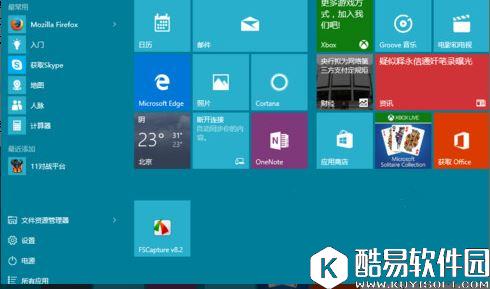
相信很多人都觉得把任务栏透明化更加美观时尚,从win7开始,aero模式就很的受到人们的喜爱,那么对于win10来说怎么样才能把任务栏变得透明呢,今天就为大家分享win10任务栏透明的方法。 步骤如下: 1、首先我们打开操作系统,进入桌面,如下所示,我们可以看到操作中心何任务栏是没有透明的
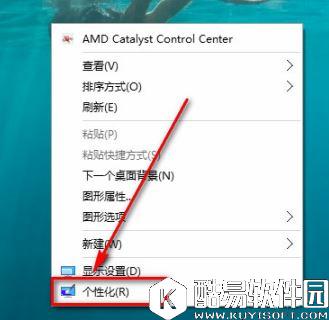
2、接着我们开始设置,右键桌面空白处——个性化
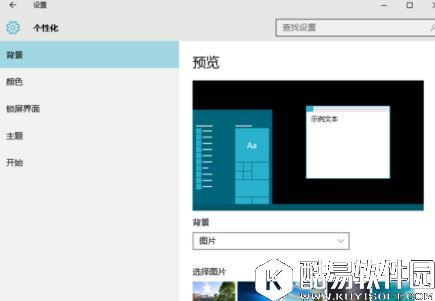
3、点击个性化以后弹出下面的窗口
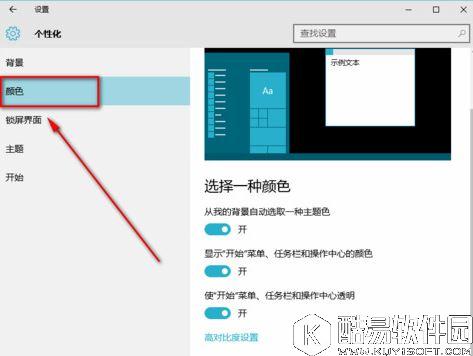
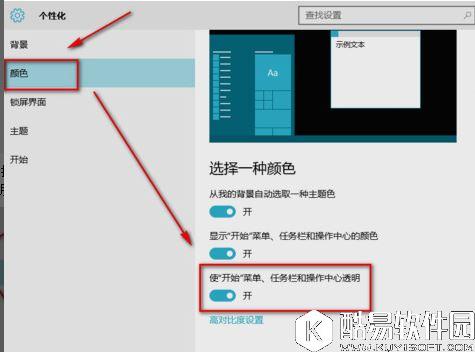
4、在这里我们点击颜色,弹出下图的窗口
5、下拉菜单,找到“使开始菜单、任务栏、操作中心透明”,然后将开关点击到开上,这样就开了了透明模式
关于win10任务栏透明解决方法就分享到这里了,有兴趣的朋友可以按照本篇教程的方法去尝试一下。想要了解更多更全面的win10相关资讯,请关注酷易下载站官网吧。 |
推荐新闻


小编推荐软件专题
推荐内容
- 原神层岩巨渊磐键分布在地图哪个地方 用什么方法破坏(2022-03-31 16:12:20)
- 斗罗大陆手游史莱克学院单队模拟战怎么玩 单队模拟战通关教程(2022-02-01 08:17:16)
- 上古王冠兑换码有哪些 最新兑换码分享(2021-08-31 16:54:23)
- 销售业务员的年终工作总结(2021-08-23 15:02:03)
- 古今江湖刺客无限流怎么玩 古今江湖刺客无限流操作思路(2020-05-25 17:47:14)
- 三国志战略版S2吴弓流玩法 三国志战略版吴弓体系介绍(2020-01-17 13:58:01)
- 烟雨江湖开局天赋选择什么好 烟雨江湖新手天赋推荐(2019-10-10 16:06:46)
- 航海王燃烧意志周年庆金币怎么速刷(2019-09-20 14:59:36)
- 云顶之弈怎么样克制海克斯阵容 云顶之弈反海克斯换形法师阵容讲解(2019-08-23 18:29:43)
- 腾讯漫画怎么下载漫画 腾讯漫画APP下载地址分享(2017-12-14 13:58:51)
相关内容
- win10如何不显示任务栏 隐藏任务栏教程介绍
- Win11任务栏如何打开任务管理器 任务栏打开任务管理器方法
- windows11如何设置快捷桌面显示 开启任务栏显示桌面教程介绍
- Win10底部任务栏卡死什么原因 底部任务栏卡死无反应解决办法
- Windows11任务栏通知怎么设置 打开任务栏消息提醒声音方法
- Windows11任务栏颜色怎么改 设置透明任务栏方法
- Win10怎么把任务栏设置为透明 任务栏透明化详细教程
- Windows10任务栏如何设置透明 开启任务栏透明效果方法
- 任务栏中运行程序的预览功能怎么使用 预览功能使用教程
- Win10怎么设置始终显示任务栏应用图标 始终显示任务栏应用图标方法
热点内容


