关键字:win10安装程序无法正常启动怎么办 win10安装程序启动方法
|
相信很多人都和我一样,预约了win10免费升级,但是迟迟等不到更新通知,就自己手动更新,但升级过程当中又出现无法正常启动需要重启电脑,该怎么办?今天就为大家整理出win10安装程序启动的方法,供您参考。 方法一:重启电脑 1、如果在升级过程中遇到以上提示,那么首先就按照提示所说,重启电脑,再重新进行安装。
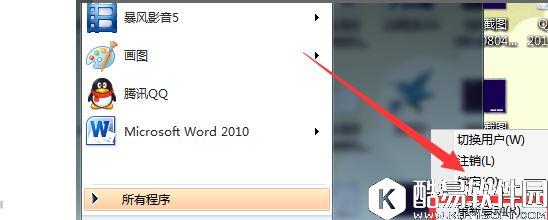
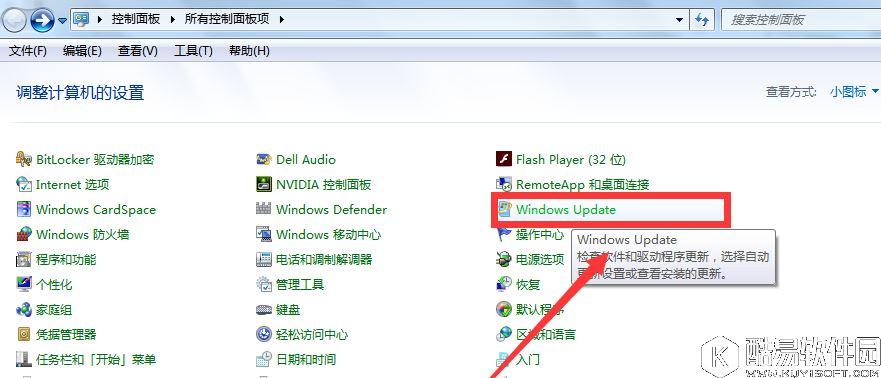
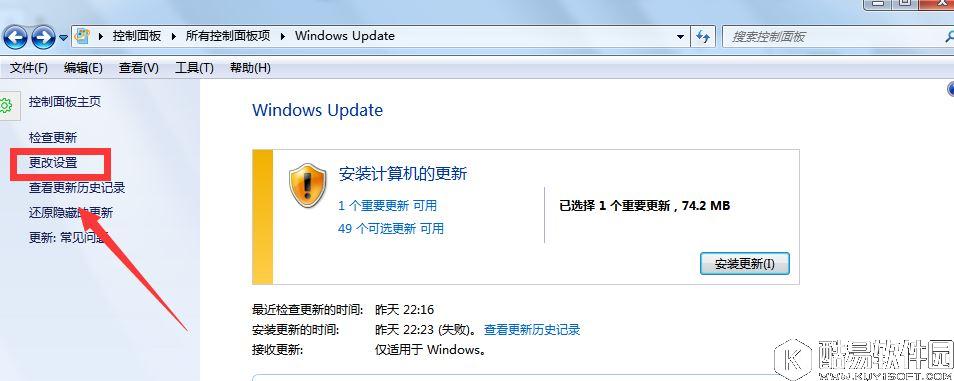
方法二:打开自动更新 1、查看Windows更新设置是否设为了自动更新,没有的话就到控制面板中打开自动更新,然后再运行升级工具。打开控制面板,在所有控制面板项中选择【Windows update】→【更改设置】。
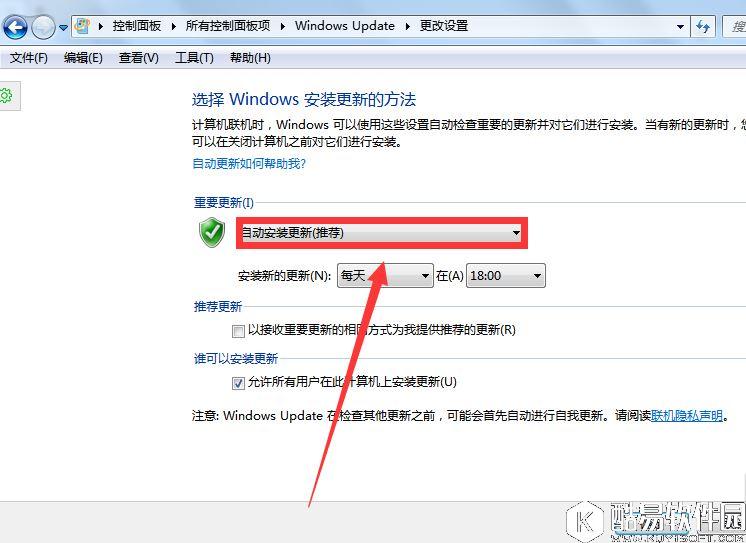
2、在重要更新一栏选择【自动安装更新】,点击【确定】退出控制面板。接下来重新运行安装工具,看问题是否得到解决。如果没有解决,请看方法三。
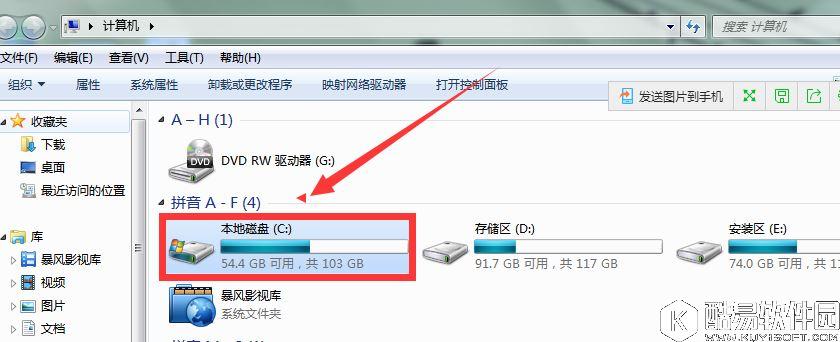
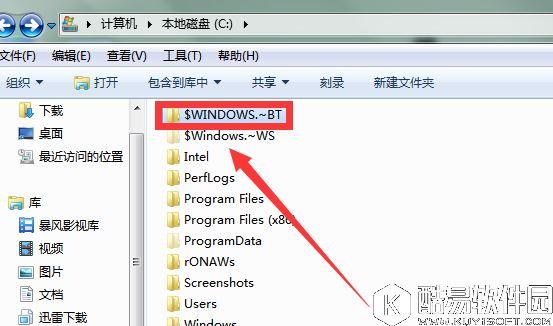
方法三:删除$WINDOWS.~BT(临时Windows安装文件) 1、如果前两个方法无法解决问题,那么就只有尝试清除C盘下一个名为$WINDOWS.~BT的临时安装文件,然后重启计算机,再次运行升级工具。具体方法如下:
2、进入C盘后,找到$WINDOWS.~BT文件并删除,退出C盘。
3、重启电脑,运行Win10升级工具,就不会再次出现之前的提示了。 关于win10安装程序启动的方法就为大家分享到这阿里了,有想自己动手的朋友可以参考本篇教程操作,想要了解更多更全面的win10相关资讯,请关注酷易下载站官网吧。 |
推荐新闻


小编推荐软件专题
推荐内容
- 酷狗投屏功能在哪 设置投屏方法介绍(2022-03-16 11:13:49)
- PPT怎么开启自动播放幻灯片 自动播放幻灯片介绍(2022-01-27 16:50:02)
- Win11系统D盘有个黄色的感叹号怎么办 黄色感叹号解决办法(2022-01-27 16:25:35)
- 2021KPL总决赛前瞻杭州LGD大鹅对阵重庆狼队怎么样 大鹅对阵重庆狼队(2021-12-28 11:45:37)
- 时光公主维拉之歌结局怎么达成 维拉之歌结局通关方法介绍(2021-08-28 15:19:21)
- 原神胡桃摇钱动态表情包有哪些 胡桃摇钱表情包gif大全(2021-08-20 16:48:15)
- 战双帕弥什巴别塔1图低配攻略 战双巴别塔第一关平民打法(2020-03-30 10:50:15)
- 全新紫色灵兽上线镇魔曲 北辰金甲灵兽神威现世(2019-08-21 18:19:06)
- 择天记伙伴莫雨介绍 伙伴莫雨怎么样(2018-01-26 17:57:26)
- 乱世王者战争体系深度解析 如何排兵布阵(2017-09-08 10:18:01)
相关内容
热点内容


