关键字:欧朋浏览器怎么设置主页 欧朋浏览器设置主页方法
|
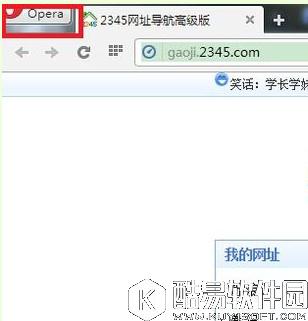
欧朋浏览器是一款以方便轻快著称的浏览器,很多朋友使用欧朋浏览器希望将自己的常用的网站设置成主页,下面小编就为大家介绍一下欧朋浏览器怎么设置主页 第一步,打开opera,点击opera开始按钮
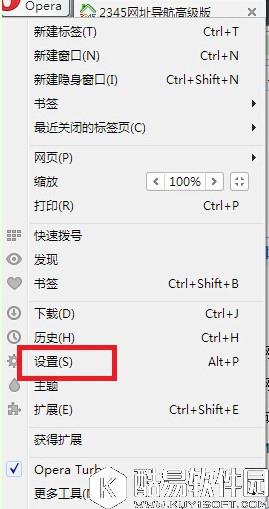
第二步,从弹出菜单中点设置项
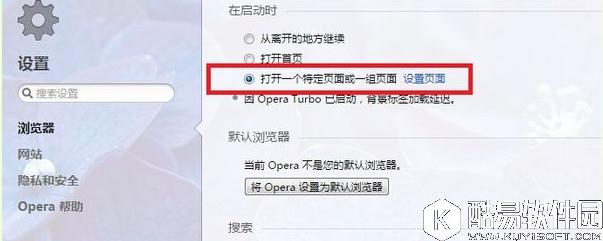
第三步,选中“打开一个特定页面或一组页面”,点“设置页面”项
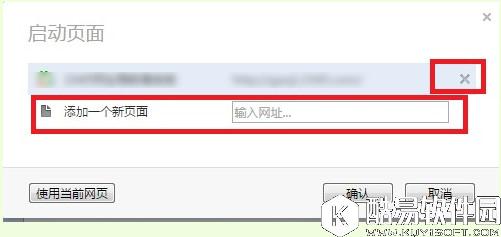
第四步,删除上面已有页面,添加自己想设定的页面
|
推荐新闻


小编推荐软件专题
推荐内容
- 美颜相机在哪关闭WiFi自动下载广告 关闭WiFi自动下载广告方法(2022-03-15 15:53:04)
- 华为手机有智能语音功能吗 小艺语音唤醒开启方法(2022-03-13 15:07:53)
- 知乎徽章如何取消佩戴 关闭徽章系统自动佩戴(2022-03-06 11:34:30)
- 金铲铲之战腥红之月阵容怎么搭配 腥红之月阵容搭配推荐(2022-01-27 10:50:34)
- 阿蒂丝契约古树哥布林卡组搭配什么好 古树哥布林卡组搭配推荐(2021-12-15 14:44:32)
- 火柴人觉醒阵容搭配推荐 T0最强阵容搭配攻略(2021-08-16 16:10:16)
- 掌上道聚城血瓶 道聚城道聚城作用介绍(2021-07-20 09:10:36)
- 最强蜗牛车库功能介绍 最强蜗牛车库有什么用(2020-07-02 17:52:39)
- SPSS怎么进行数据分析 SPSS导入数据并分析教程(2020-06-22 16:51:15)
- 新笑傲江湖千山绘奇遇怎么触发 新笑傲江湖千山绘触发条件(2020-03-18 18:09:57)


