关键字:电脑屏幕死机或卡死该如何处理 电脑屏幕死机或卡死处理方法
|
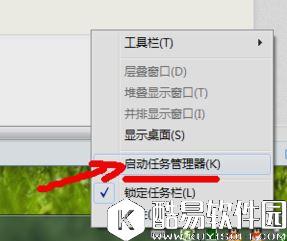
电脑在我们使用过程中会莫名其妙的卡主,我们怎么使用鼠标操作都不行,这就是我们所说屏幕卡死,那怎么处理呢,就让小编为大家介绍一下电脑屏幕死机或卡死处理的办法 处理方法: 1、屏幕卡死的时候,屏幕上的东西基本都无法操作了。这是可以按住键盘上的ctrl+alt+del三个键,弹出任务管理器。
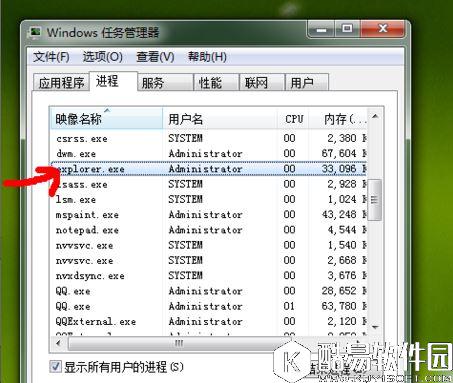
2、在弹出的任务管理器中,选择explorer.exe
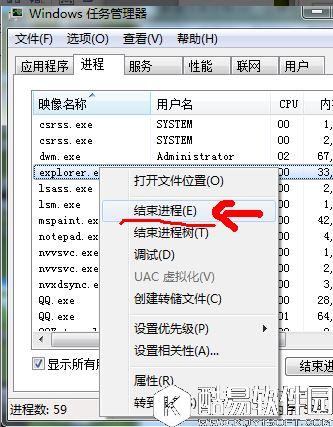
3、右键点击explorer.exe,在弹出的菜单中选择“结束进程”
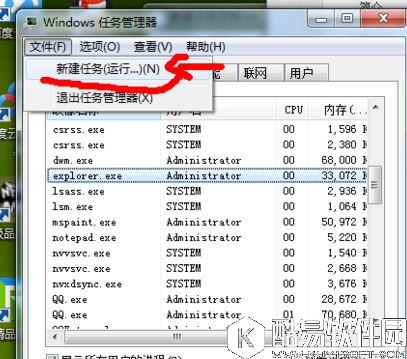
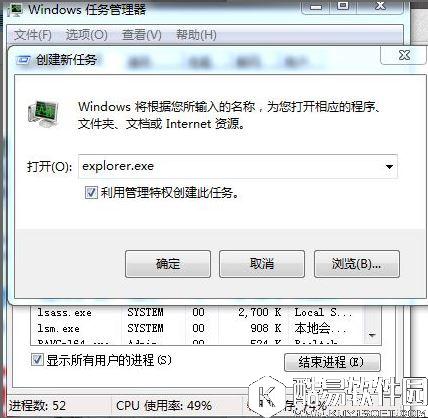
4、explorer.exe进程结束后,除了任务管理器还在屏幕上以外,桌面上的东西都会消失。这是在任务管理上边左上角点击文件---点击“新建任务”。
5、在弹出的对话框中输如explorer.exe,确定。消失的屏幕就出现了,卡死的现象也解决了。
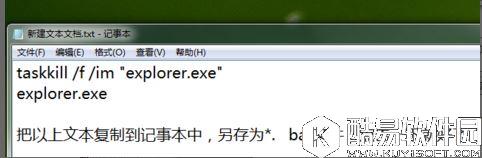
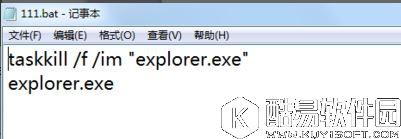
当屏幕卡死的时候一点击,就执行了explorer.exe进程关闭、重启的操作,瞬间就把卡死的屏幕给复活了。
关于电脑屏幕死机或卡死处理方法就为大家分享到这里了,又不懂的用户可以按照本篇教程来操作。想要了解更多更全面的相关资讯,请关注酷易下载站官网吧。 |
推荐新闻


小编推荐软件专题
推荐内容
- 艾尔登法环补丁1.03更新了什么 补丁更新内容介绍(2022-03-17 16:41:17)
- 哈啰顺风车在哪预约打车 订单预约方法分享介绍(2022-03-16 09:24:05)
- 航海王热血航线德雷克怎么得 德雷克获取方法介绍(2022-02-25 16:37:16)
- 赛尔号星球大战塔姆拉怎么得 塔姆拉获得方法介绍(2022-02-17 15:39:24)
- 原神清心采集点在哪 清心采集点位置介绍(2022-01-11 16:21:55)
- 屈臣氏会员卡怎么办理 实体店会员办理方法(2022-01-09 14:04:30)
- 哈利波特魔法觉醒万圣节愤怒是什么 万圣节愤怒道具介绍(2021-11-04 11:30:07)
- 王者荣耀西游记皮肤有哪些 86版西游记联动皮肤内容介绍(2021-09-12 14:07:12)
- 一念逍遥寻玄得一笺药方配比是啥 寻玄得一笺药方配比分享(2021-07-24 17:19:13)
- 高能手办团腥潮流套路详解 高能手办团腥潮流搭配站位(2020-09-28 18:34:31)


