关键字:win10怎么取消开机登入密码 win10取消开机登入密码的方法
|
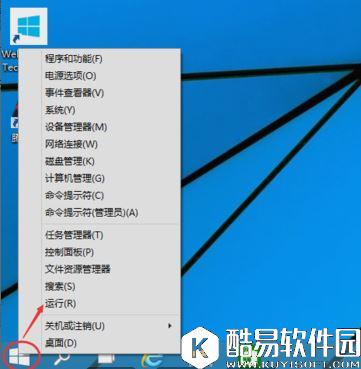
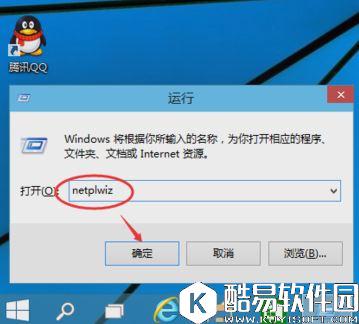
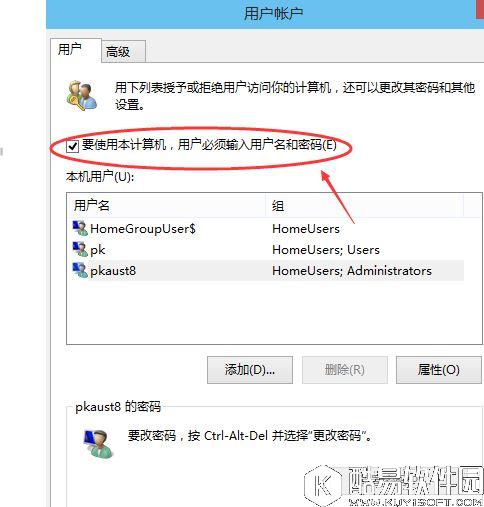
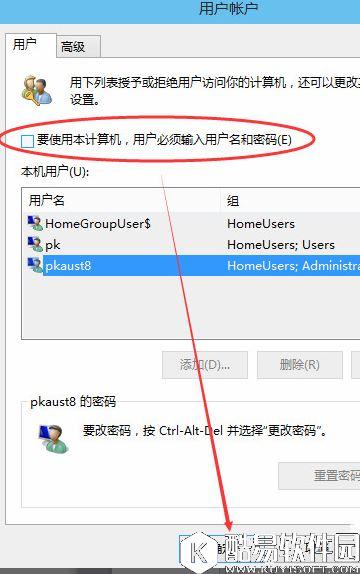
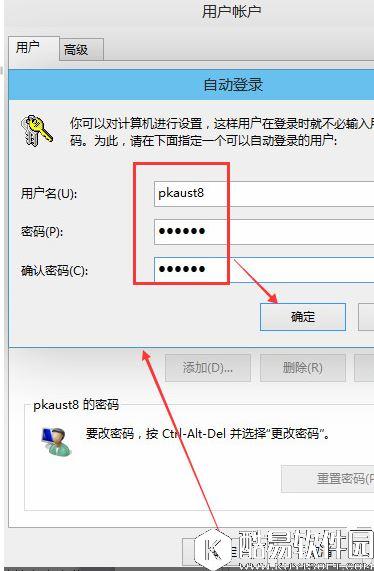
电脑设置开机登入密码是为了安全,设置后外人是无法登入你的电脑的,但是每次输入密码又显得很麻烦,那么win10怎么取消开机登入密码呢,今天就为大家整理出win10取消开机登入密码的方法,供大家参考。 取消开机登入密码如下: 1、右键Win10系统的开始菜单,选择弹出菜单里的运行,如下图所示
|
推荐新闻


小编推荐软件专题
推荐内容
- 笔记本电脑如何打开F1F2功能键 f1f2功能键开启教程介绍(2022-04-07 16:15:33)
- 无悔华夏怎么触发巡访触发条件 游巡访触发条件是什么(2022-03-31 18:22:49)
- 艾尔登法环要怎么打双看门狗 双看门狗打法介绍(2022-03-30 16:33:42)
- 悠久之树水塔49层怎么打 水塔49层具体打法攻略(2022-02-06 15:37:00)
- 超激斗梦境新手应该选哪个职业 新手如何选择职业(2021-09-24 09:47:37)
- 少年三国志零S2演武场全自动配置打法 S2演武场全自动怎么甲级(2021-01-04 11:45:58)
- 原神雪山神像怎么打开 原神开启雪山神像步骤(2020-12-23 18:24:30)
- 少年三国志2马超值得养吗 少年三国志2马超强度分析(2020-01-07 10:39:48)
- 第五人格监管者红夫人怎么玩 第五人格红夫人玩法解析(2019-09-22 12:30:51)
- 荒野行动安全跑图技巧 荒野行动如何防止被黑枪(2017-11-09 17:36:52)


