关键字:win10怎么关闭自动更新 win10关闭自动更新的方法
|
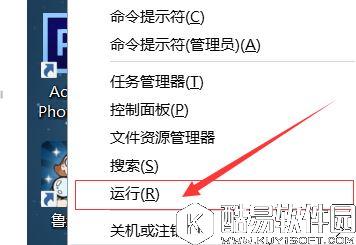
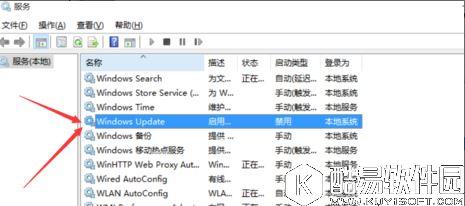
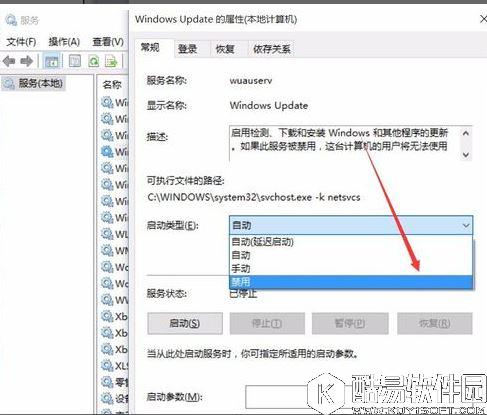
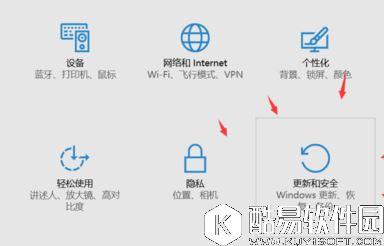
现在很多人都使用过win10系统,但是微软常常会强制我们更新,这会严重影响我们的上网体验,那么我们该怎么关闭win10的自动更新呢,今天就为大家分享win10关闭自动更新的方法,希望对你们有帮助。 Win10关闭自动更新方法如下: 1、右键点击左下角开始按钮,找到“运行” 也可用键盘的win+打开运行
|

推荐新闻


小编推荐软件专题
推荐内容
- ai怎么绘制黑白抽象线条画 黑白抽象线条画绘制方法(2022-02-14 13:50:46)
- 元气骑士2020礼包码有什么 无限礼包码分享(2022-01-14 14:45:43)
- 幻塔能量蘑菇怎么解锁 能量蘑菇获取与点亮方法介绍(2021-12-23 13:53:52)
- 原神红烩兽肉如何制作 红烩兽肉制作方法介绍(2021-09-04 15:42:25)
- 战魂铭人魔法师解锁方法 战魂铭人怎么解锁凯瑟琳(2020-09-28 11:25:10)
- 明日之后高温调查怎么做 高温调查任务流程(2020-05-29 18:02:49)
- 战斗天赋解析系统爱蜜莉雅怎么玩 COMPASS爱蜜莉雅配卡推荐(2020-04-14 16:36:54)
- QQ飞车双生战神推荐 QQ飞车手游双生战神怎么改装好(2019-10-03 11:05:58)
- 荒野行动湿地地图区域解析 湿地玩法技巧(2017-11-21 16:09:02)
- win7系统如何删除thumbs.db win7系统删除Thumbs.db的方法(2017-11-13 10:16:59)


