关键字:win10控制面板在哪 找到控制面板的方法
|
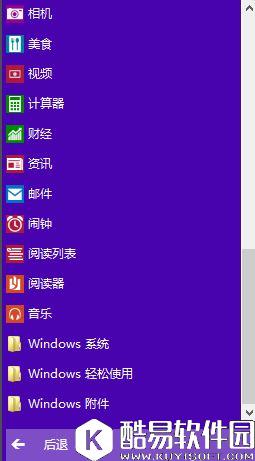
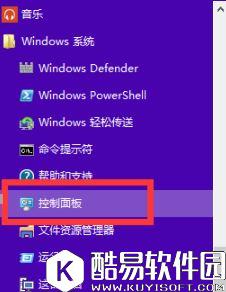
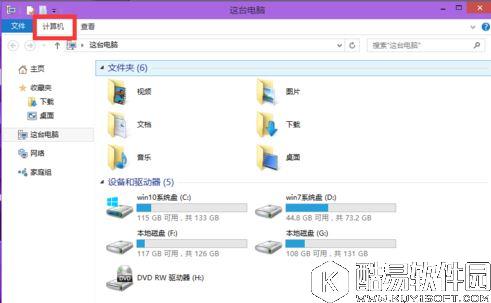
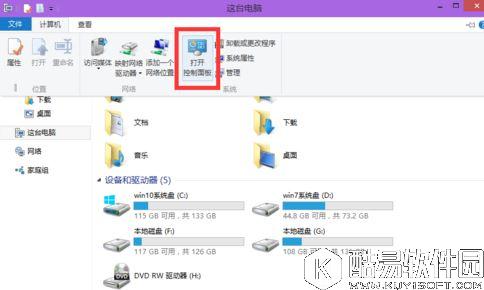
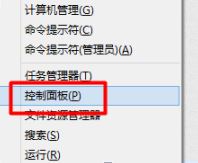
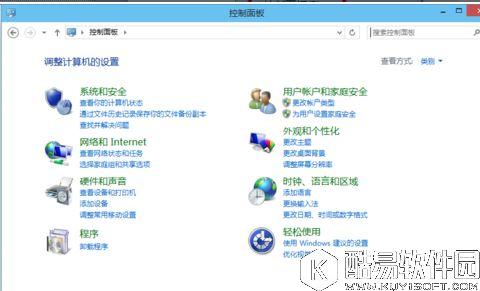
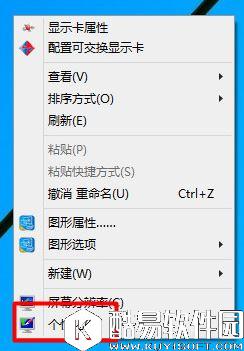
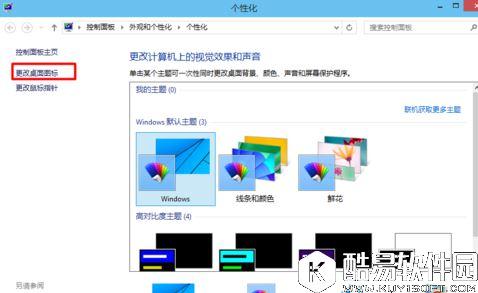
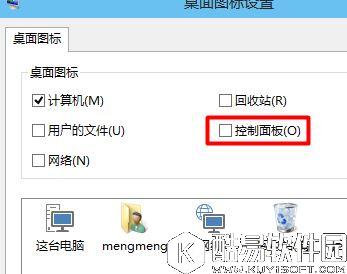
在以往的win系统中,我们大部分的设置都在控制面板中操作,可是在win10中控制面板很难找到,那么怎么找到控制面板呢?今天我就为大家整理出找到win10控制面板的方法。 方法一: 1、打开开始菜单,点击所有应用
|





推荐新闻


小编推荐软件专题
推荐内容
- Steam怎么开启STEAM令牌 开启STEAM令牌操作步骤(2022-04-02 11:03:11)
- 幽灵线东京价格低的区是哪个区 幽灵线东京每个区的价格分别是(2022-04-01 10:09:16)
- 碧蓝航线深度回音建造活动怎么玩 深度回音活动玩法介绍(2022-02-26 10:26:42)
- 明日之后种族天赋是什么 种族天赋介绍(2022-02-07 15:19:25)
- 摩尔庄园春节活动有哪些 春节活动内容介绍(2022-01-25 17:00:22)
- 原神绯红玉髓在哪 绯红玉髓位置分享(2021-09-01 11:56:59)
- 项目管理个人工作总结(2021-08-03 15:07:25)
- 原神全系深渊法师刷新点 原神深渊法师刷新位置整理(2020-09-23 10:40:49)
- 阴阳师妖怪屋SR哪个好 阴阳师妖怪屋SR排行榜(2020-06-10 11:43:25)
- 率土之滨沙摩柯解析 落首箭一招吓破敌军无数(2019-08-05 17:45:57)


