关键字:win10字体显示模糊怎么办 win10字体模糊解决方法
|
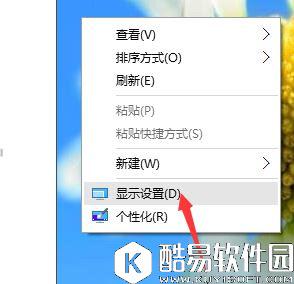
安装好win10之后,很多朋友发现win10字体显示是模糊的,,检查过显卡、驱动和分辨率都是完好的,那为什么会出现这种情况呢,今天就为大家整理出win10字体模糊解决方法。 解决方法如下: 1、首先,在Win10的桌面点击鼠标右键,选择“显示设置”
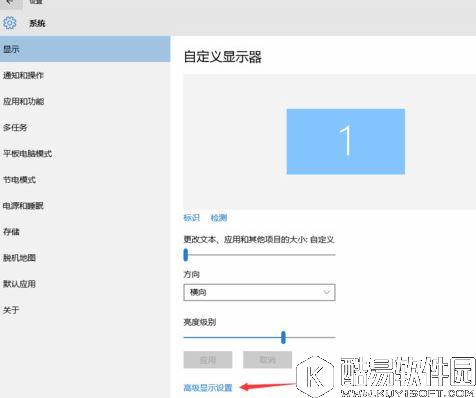
2、在“显示设置”的界面下方,点击“高级显示设置”
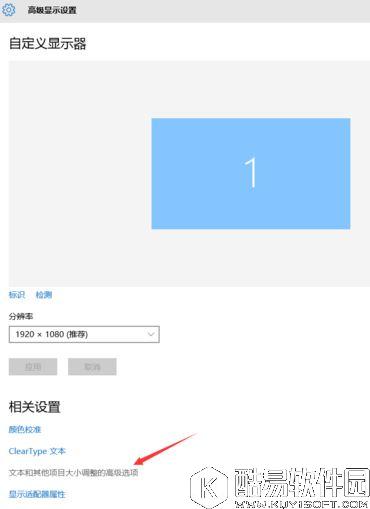
3、在“高级显示设置”的界面中,点击下方的“文本和其他项目大小的调整的高级选项”
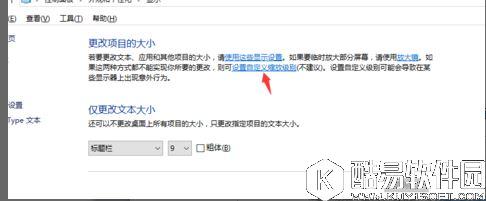
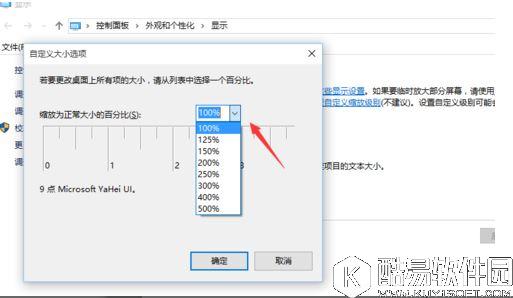
4、然后,点击“更改项目的大小”下面的“设置自定义缩放级别”
5、这里,选择100%,就代表着正常的缩放级别。所以,改成100%就好了,但要记得点击“确定”,在点击“应用”
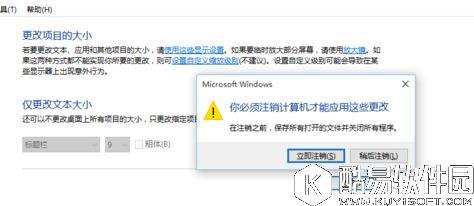
6、然后,计算机会提示你“你必须注销计算机才能应用这些修改”,点击“立即注销”,之后从新进入Windows10,此时程序上的模糊字体就变得清晰了。
关于win10字体模糊解决方法就为大家分享到这里了,希望本篇教程能对你有帮助。想要了解更多更全面的win10相关资讯,请关注酷易下载站官网吧。 |
推荐新闻


小编推荐软件专题
推荐内容
- 明日方舟手游风丸技能专精选择介绍 风丸技能专精选择方法(2022-03-24 23:26:29)
- 支付宝如何添加嘉图借书到首页 嘉图借书添加到首页方法(2022-03-08 13:56:49)
- 华为手机怎么隐藏桌面软件图标 隐藏应用步骤介绍(2022-03-03 13:59:03)
- 微信怎样领取肯德基红包封面 领取肯德基新年红包教程(2022-02-09 10:17:30)
- 2022支付宝新年红包封面怎么领取 领取新年红包封面方法(2022-01-25 17:17:19)
- 原神渊下宫地图点亮有什么技巧 渊下宫地图点亮技巧分享(2022-01-06 15:39:45)
- 百变大侦探雪夜密室杀人事件凶手是谁 雪夜密室杀人事件真相分析(2021-12-07 11:03:32)
- 我的世界玻璃剑介绍 玻璃剑有什么用(2018-01-12 17:56:08)
- 我的世界植物完全指南:普通植物的妙用(2017-11-16 14:41:41)
- 冒险岛2大白解说街霸装备选择 街霸技能加点和输出手法(2017-08-18 16:08:53)


