关键字:win10系统如何使开机速度变快 win10开机速度变快的方法
|
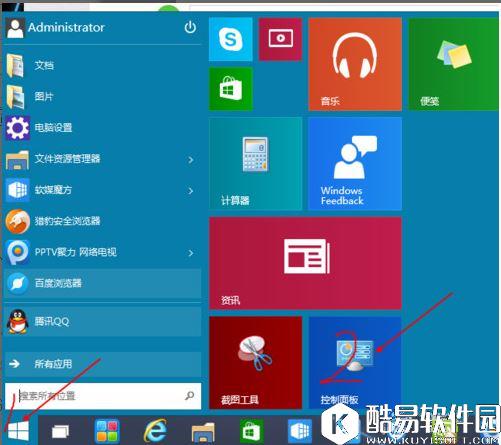
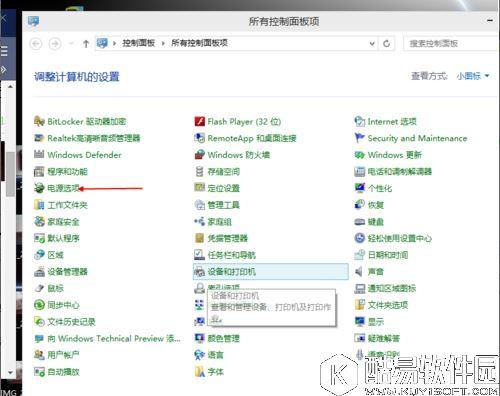
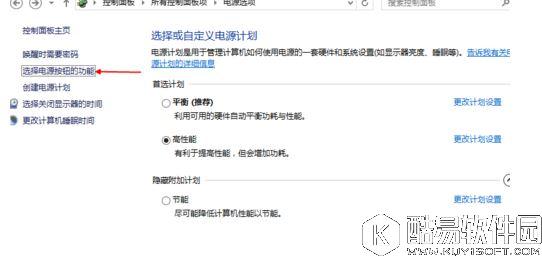
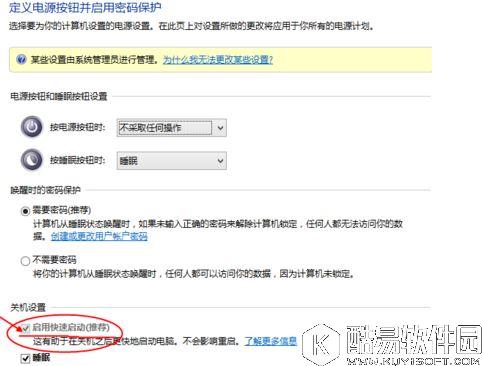
相信很多人都经常在抱怨开机速度太慢了,在win8出现以后的win系统当中都有一个特点,那就是快速启动,那就出现一个问题,就是打开快速启动选项也没什么变化,今天就为大家分享win10开机变快的方法。 方法一: 1、首先,我们打开控制面板,然后选择电源选项。点击 "选择电源按钮的功能“
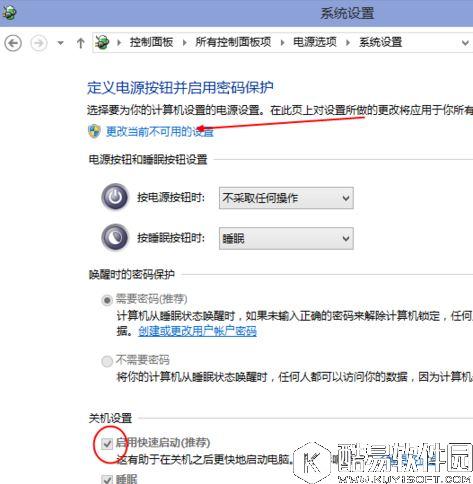
2、然后点击”更改当前不可用的设置“,红色箭头指的地方,然后,在”启用快速启动“那项打上勾之后重启。(有很多安装系统后默认都是勾上的,可是有些不起作用,所以,如果已经打勾的请去掉后,重启再勾上)在这里是灰色的,也是不可选 :是因为在"本地组策略编辑器”里面已经设置了,所以,这里是灰色的
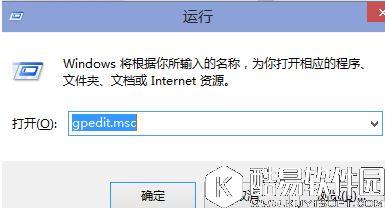
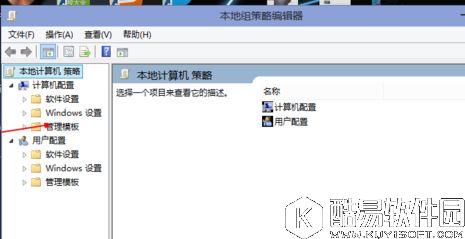
方法二: 1、用win键加R键调出运行框,输入"gpedit.msc",然后回车,调出组策略编辑器.如下图,点击,计算机配置项下面的"管理模板",
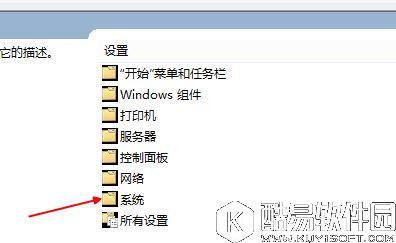
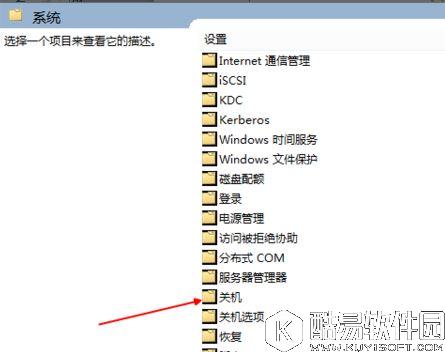
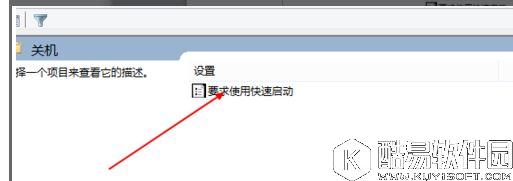
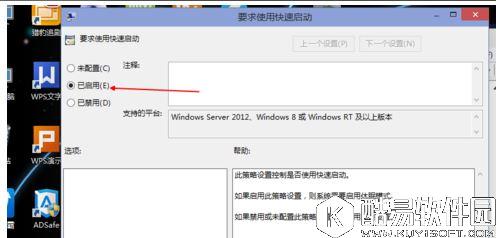
2、依次点击"系统",找到"关机"项,然后点击"关机",点击如图四所示的"要求使用快速启动",然后,选择"启用",之后点击确定.(这里选择了启用,那么在就会出现在上面控制面板里的启用快速启动是灰色的,)
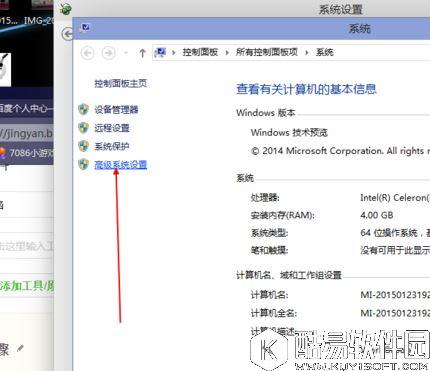
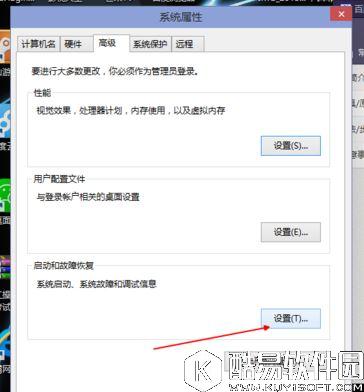
方法三: 1、桌面右键单击电脑,打开属性,然后,选择"高级系统设置”。
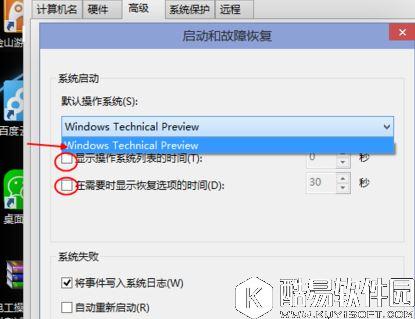
2、在出现的系统属性,高级项.在"启动和故障恢复"那里,点击"设置"然后,在出来的系统启动,默认操作系统那里,选择当前系统,然后把所有带勾的如图二一样去掉.之后,点击确定。
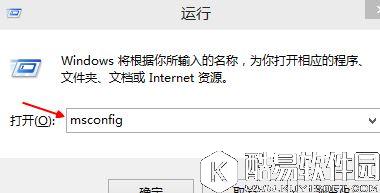
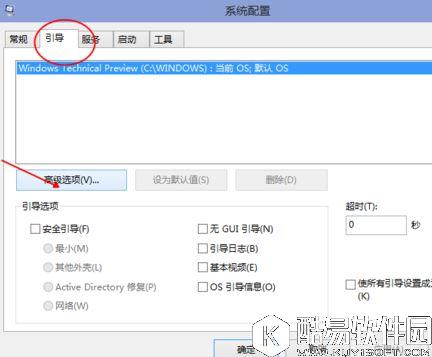
3、运行"msconfig",系统配置
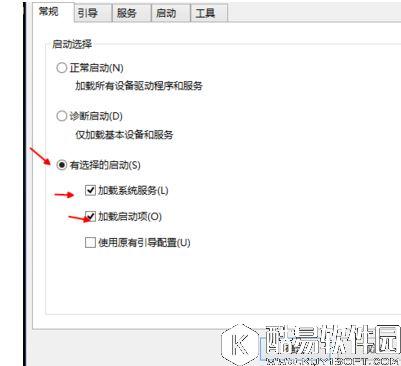
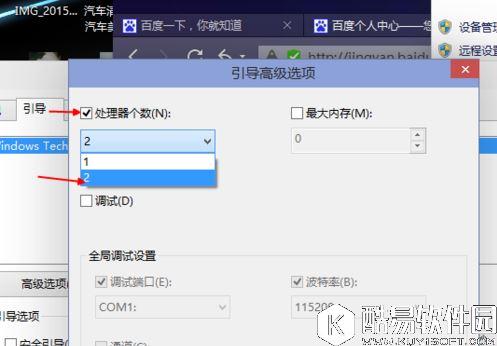
4、在系统配置"常规"项,如图一一样勾上选项.然后点击"引导",切换后,点击如图二所示的"高级选项",然后勾上"处理器个数",点击下拉箭头,选择最大的数字.然后确定即可
关于win10开机速度变快的方法就为大家分享到这里了,有兴趣的朋友可有按照本篇教程操作。 |
推荐新闻


小编推荐软件专题
推荐内容
- 韩服dnf手游更新方法 安卓/ios系统更新的方法介绍(2022-03-28 11:25:19)
- 苹果手表在哪里插电话卡 插sim卡方法介绍(2022-03-13 15:21:04)
- 金铲铲之战变形重组器几阶段出 变形重组器阶段出现介绍(2022-03-10 11:15:22)
- ps2021怎么裁剪图片 裁剪图片的方法介绍(2022-02-24 17:22:20)
- 凌云诺药膳食谱有什么 药膳食谱配方介绍(2022-01-21 14:59:55)
- IE11浏览器怎么设置当前页面为主页 设置当前页面为主页的方法(2022-01-10 14:09:10)
- 宝可梦传说阿尔宙斯多少钱 阿尔宙斯价格介绍(2022-01-10 14:05:00)
- 华为hmscore怎么卸载 快速卸载hmscore步骤(2022-01-06 11:24:55)
- steam上植物大战僵尸如何设置中文 中文设置方法(2021-09-17 16:10:53)
- 重生细胞手游多少钱 要付费吗(2021-02-02 09:19:34)


