关键字:win10如何更新显卡驱动 更新显卡驱动的方法
|
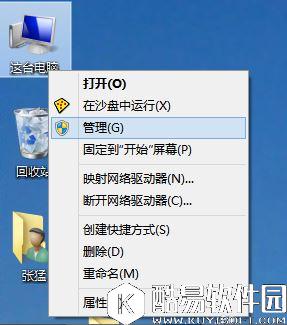
从win7一直到现在的win10,windows系统一直给我们很多不一样的体验,也能发现一些不一样的问题,那么win10是如何更新显卡的驱动呢?今天就为大家分享win10显卡驱动更新的方法。 更新方法: 方法一:使用系统自带的方式更新驱动 1、我的电脑右键如图所示进入设备管理器。
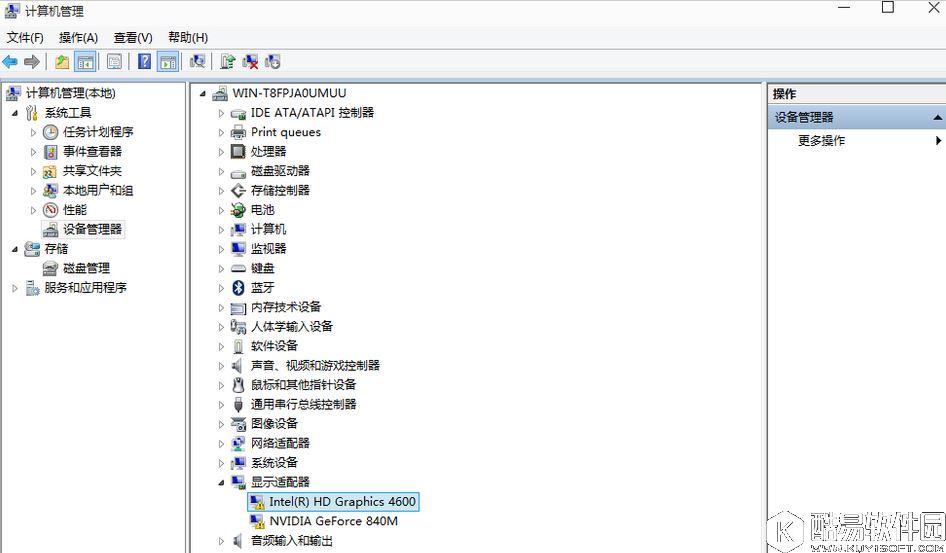
2、进入设备管理器中看到黄色的感叹号,说明驱动没有安装或者安装的不正确
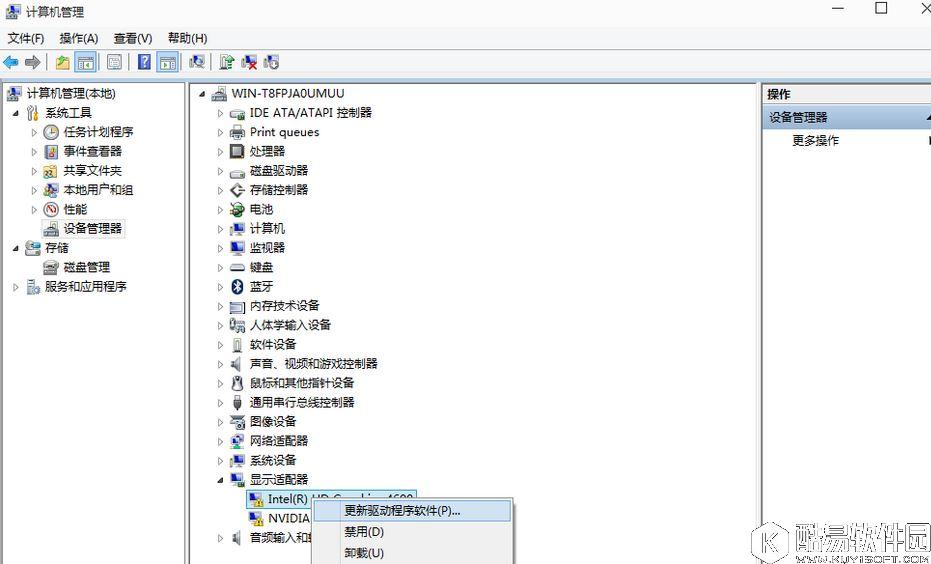
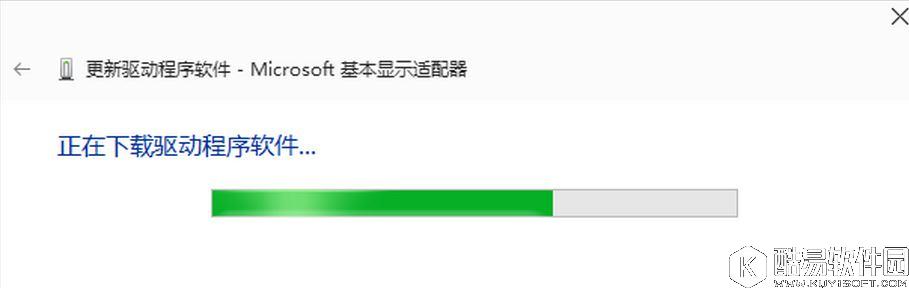
3、点击更新驱动程序软件即可自动安装驱动(在联网的环境下)。
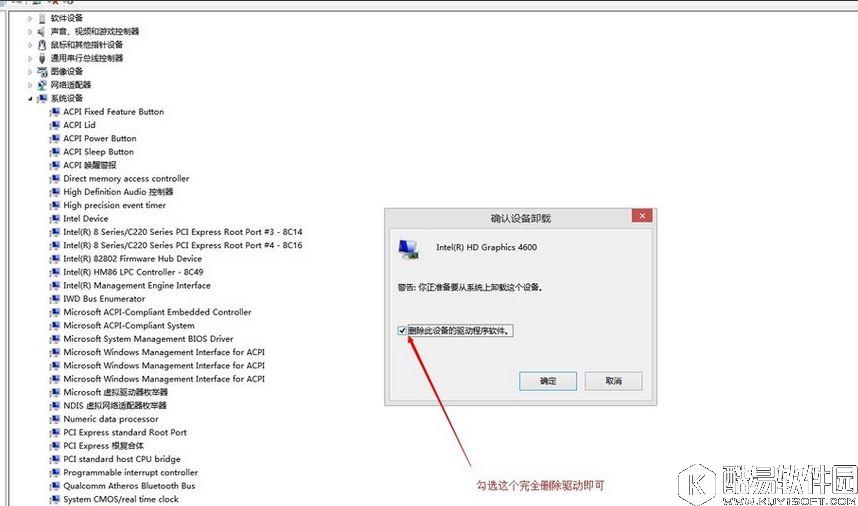
4、注意如果你的驱动安装过了但显示的是黄色感叹号说明你的驱动安装的有问题,需要删除驱动重新安装。然后进行步骤3重新安装驱动。
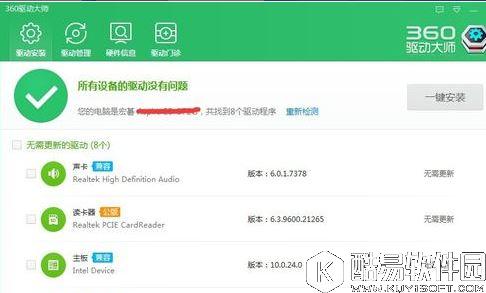
方法二:使用360驱动大师安装驱动 1、安装《360驱动大师》后直接更新驱动即可。要使用最新的驱动大师保证软件最佳的兼容性。
关于win10显卡驱动更新的方法就分享到这里了,有兴趣的朋友可以安装本篇教程操作。 |


推荐新闻


小编推荐软件专题
推荐内容
- ai立体字怎么设计 文字制作3d凸出效果教程(2022-02-17 16:27:40)
- 一年级班主任个人工作总结(15篇)(2021-08-18 15:30:05)
- 全民奇迹2执念任务攻略 隐藏任务执念通关流程(2021-04-25 01:13:52)
- 云顶之弈10.10拼多多海盗流怎么玩 10.10拼多多海盗运营思路(2020-05-20 17:36:07)
- Axure RP如何修改默认预览浏览器 方法一览(2019-06-21 17:54:19)
- 绝地求生全军出击绝地训练玩法介绍 绝地训练怎么玩(2018-03-08 17:55:43)
- 王者荣耀峡谷寻宝奖励是什么 峡谷寻宝奖励详解(2017-10-16 16:08:57)
- 阴阳师以下式神中 哪一位生活在三途川边(2017-06-20 18:28:59)
- 奇迹暖暖信鸽王国祈祷之音文案介绍(2017-06-19 15:10:29)
- 思维导图软件答疑(2017-06-14 11:07:01)


