关键字:win10主题如何设置 win10主题设置方法
|
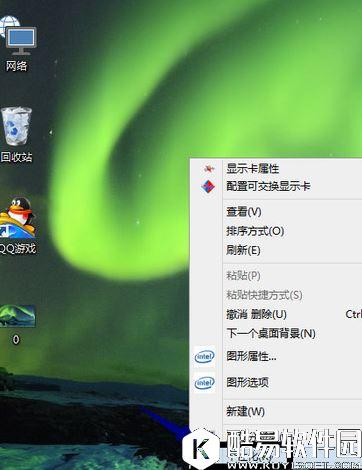
长期使用这同一个主题桌面,我们都有点腻了,不同的主题给我们不同的感受,还能使我们的电脑更加赏心悦目,今天就来为大家分享win10主题设置的方法。 设置方法如下: 1、桌面空白处点击鼠标右键--属性,如图所示
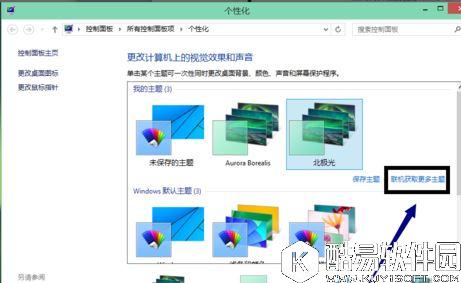
2、进入下图页面,点击联机获得更多主题,如下图所示
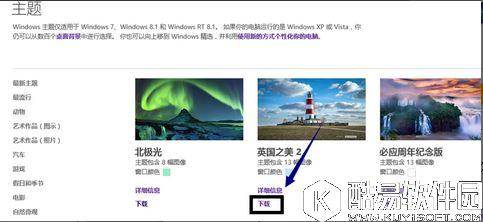
3、进入主题下载页面,点击下载你喜欢的主题,如下图所示
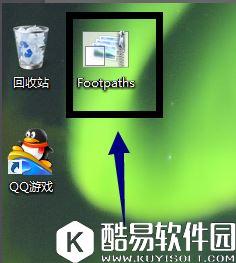
4、保存你下载的主题,如下图所示
5、双击你下载的主题文件,安装
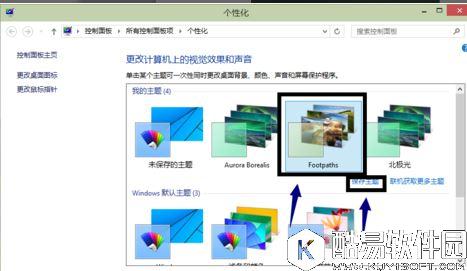
6、你会看到新主题已经在主题列表了
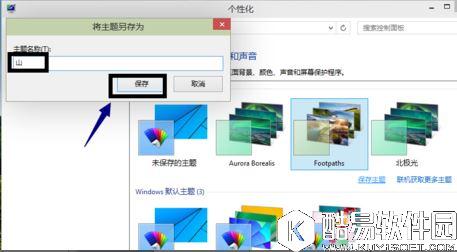
7、点击保存主题,命名!
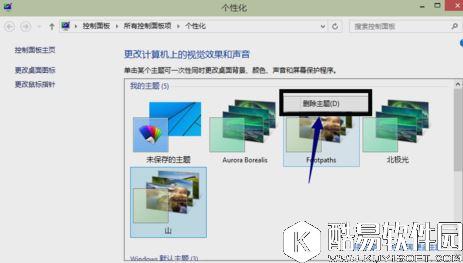
8、不喜欢可以右键单击删除。
9、我们来看看新主题效果!换个主题,换个心情!
关于win10主题设置就为大家分享到这里了,不一样的主题给我们不一样的心情,想要换一个主题的朋友可以按照本篇教程来换上你心仪的主题。 |


推荐新闻


小编推荐软件专题
推荐内容
- 冰原守卫者九十级装备怎么得 九十级装备获取方法(2022-03-11 15:26:02)
- 高德地图在哪里打车 顺风车呼叫方法介绍(2022-03-10 11:04:18)
- 如何在Windows11中按需打开OneDrive文件 OneDrive文件打开关闭方法(2022-02-20 14:30:52)
- 百度怎么关闭夜间模式 关闭夜间模式操作步骤(2022-02-16 10:58:53)
- Wps如何取消文档加密 取消文档加密的方法(2022-01-21 09:37:37)
- 幻塔遗迹C03普通难度宝箱在哪 普通难度宝箱具体位置介绍(2022-01-11 16:35:40)
- 纸嫁衣2游戏攻略大全 纸嫁衣2奘铃村全章节图文通关教程(2021-05-08 01:51:52)
- 全民奇迹2仁慈之心任务怎么做 仁慈之心隐藏任务攻略(2021-04-15 01:23:43)
- 战双帕米什据点12配置打法详解 战双帕米什据点12通关攻略(2020-06-26 12:22:28)
- 战舰少女EX-9萨马岛决战通关阵容 EX-9萨马岛怎么打(2020-03-28 12:07:06)