关键字:win10系统时间不准怎么办 win10系统时间不准调整方法
|
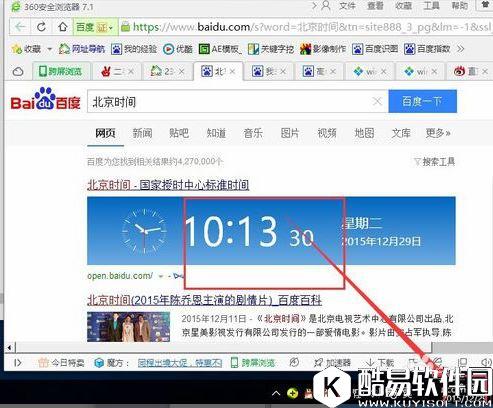
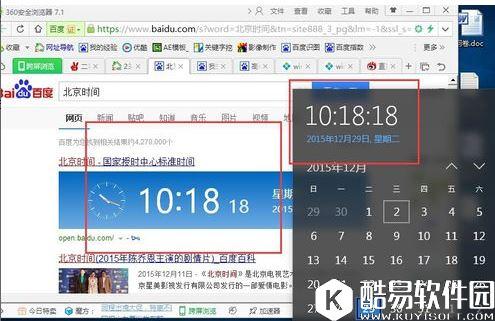
我发现很多的使用win10系统的用户电脑时间和北京时间有一点小小的误差,那么该怎么去调整它呢?今天就为大家来介绍一下win10时间不准调整的办法。 1、打开百度搜索北京时间,在搜索结果中可以看到当前的北京时间,对比我们电脑的系统时间,发现电脑的时间是不准确的。
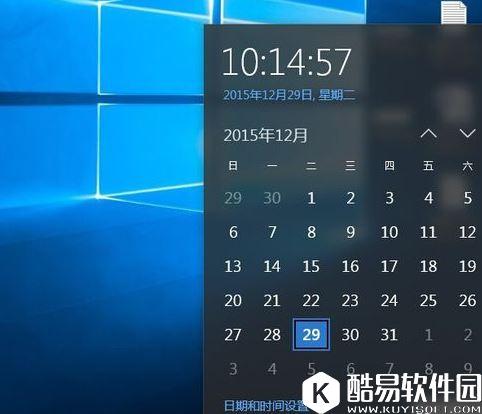
2、点击电脑右下角的时间,在弹出的时间日历中,我们选择“日期和时间调整”。
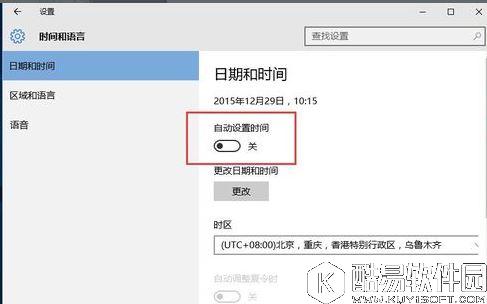
3、进入到“时间和日期”调整的界面,我们在电脑联网的情况下,把“自动设置时间”的开关设置成“开”。
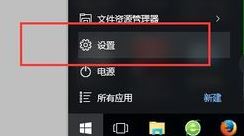
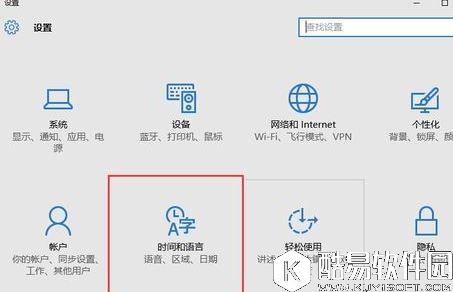
4、进入时间设置界面的方法还有点击左下角的开始,找到设置,点击进去
5、在设置的属性框里面,找到并点击“时间和语言”,重复第三步的设置即可。
6、再次重复第一步骤的搜索,看电脑时间是否正确!!OK!设置完成!
关于win10时间不准调整方法就为大家分享到这里了,有出现一样的问题的用户可以按照本篇教程来调整你们的电脑时间。 |
推荐新闻


小编推荐软件专题
推荐内容
- 梦幻模拟战迷失宝库通关的方法是什么 迷失宝库活动关卡详细简介(2022-03-25 22:48:44)
- APEX汉化怎么打 中文改成方法(2022-03-11 16:57:18)
- 原神宵宫四星武器选什么 宵宫四星武器选择推荐(2022-03-04 13:48:47)
- oppo手机关机了闹钟还能不能响 闹钟设定方法介绍分享(2022-03-03 11:44:20)
- 剑侠世界3秘境怎么触发 秘境触发方法介绍(2022-03-02 14:50:30)
- 百变大侦探念旧凶手是谁 念旧剧本内容介绍(2022-03-01 15:08:12)
- QQ年度社交形象怎么看 2021你的社交形象查看入口(2021-12-31 09:59:12)
- 口袋妖怪究极绿宝石5.2作弊码有什么 作弊码分享(2021-12-30 14:26:45)
- 幻塔遗迹b02怎么过 b02遗迹宝箱位置通关介绍(2021-12-18 17:12:05)
- 原神洗刷耻辱的一战任务怎么玩 洗刷耻辱的一战任务完成方法介绍(2021-08-26 13:56:28)
相关内容
热点内容


