关键字:win10开机黑屏时间长怎么办 开机黑屏时间长解决方法
|
win10流行很长时间了 ,还是会出现一些小毛病,很多人都认为开机时候黑屏时间长的情况,那么该怎么解决win10开机时间长或者不开机呢?今天就为大家介绍关于win10开机黑屏时间长的解决方法。 方法如下: 1、WIN10开机黑屏怎么办?怎么解决才行呢?
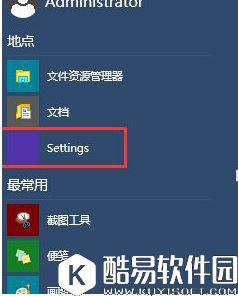
2、进入到WIN10的安全模式才能进行恢复!
3、进入这里
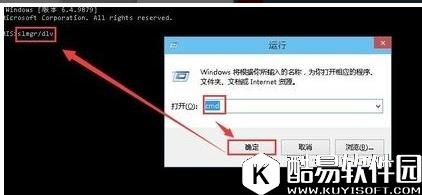
4、直接输入WIN+R
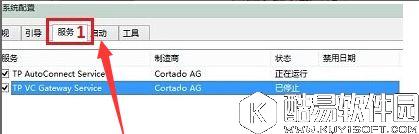
5、输入msconfig找到这个常规清除加载启动项
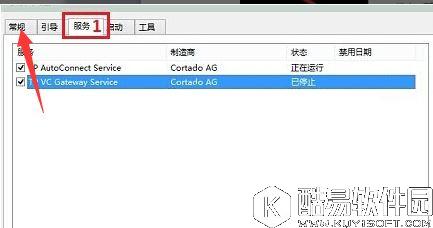
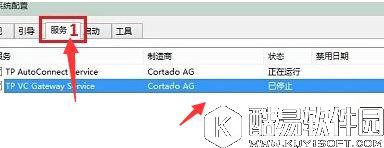
6、再找到这个启动项进行禁止!
7、这个启动里面勾选禁止启动任务管理器
8、搞完之后按下确定键!再重启就OK了 关于win10开机黑屏时间长的解决方法就为大家分享到这里,还不知道怎么解决开机黑屏时间长问题的用户,可以安装本篇教程来操作。 |


推荐新闻


小编推荐软件专题
推荐内容
- 快影怎么申请创作者 申请创作者操作步骤(2022-04-10 11:19:29)
- 小米电视网线接口位置在哪里 网线接口位置介绍(2022-02-23 16:53:03)
- 东方奇缘平民职业怎么选择 平民职业具体选择方法攻略(2022-01-27 13:58:00)
- 幻塔芙芙遗失的食谱在哪里 芙芙遗失的食谱具体位置介绍(2021-12-30 15:07:06)
- 阴阳师五周年活动有哪些 9月22日五周年更新内容一览(2021-09-23 10:34:26)
- 和平精英未成年怎么全额退款 未成年退款教程(2021-09-07 13:33:09)
- 极限竞速地平线4配置要求高吗 极限竞速地平线4最低配置跟最高配置详情介绍(2021-03-12 09:46:11)
- 云顶之弈10.14海盗流怎么玩 云顶之弈10.14海盗阵容上分攻略(2020-07-17 17:09:43)
- 最强NBA杰弗森属性图鉴 杰弗森怎么样(2017-10-27 19:05:47)
- 灵魂撕裂朽木白哉解析(2017-09-07 09:22:55)
相关内容
热点内容


