关键字:audacity怎么导出音频格式文件 audacity导出音频格式文件教程
|
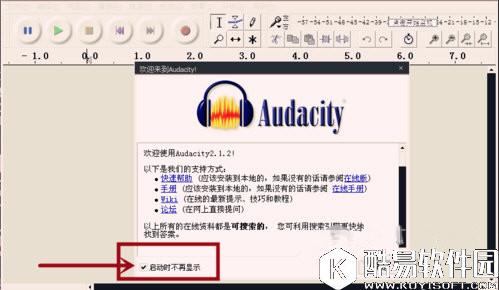
众所周知,audacity是一款专业的音频处理软件,那么使用audacity的朋友知道audacity怎么导出音频格式文件吗?不知道的朋友没有关系,下面小编给大家带来的是audacity导出音频格式文件教程,大家快来看看吧! audacity导出音频格式文件图文教程: 1、打开audacity。 点击并打开audacity。首次打开会跳出一个提示内容,我们需要在“启动时不再显示”前面进行勾选,然后点击“确定”即可。
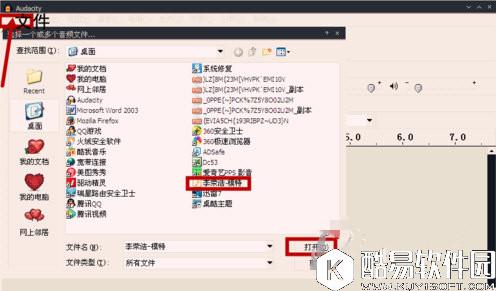
2、打开一个要进行格式转换的音频文件。 在菜单栏最左侧“文件”中选择“打开”,并打开一个我们需要进行格式转换处理的音频文件。
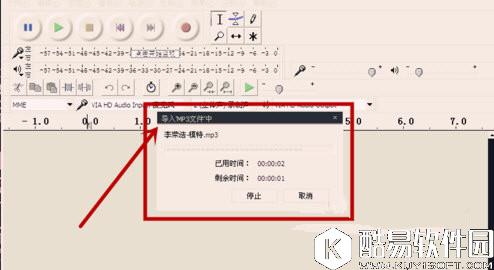
3、导入即将打开的音频文件。 在点击“打开”需要进行格式转换的音频文件之后,会自动导入即将打开的这个音频文件。
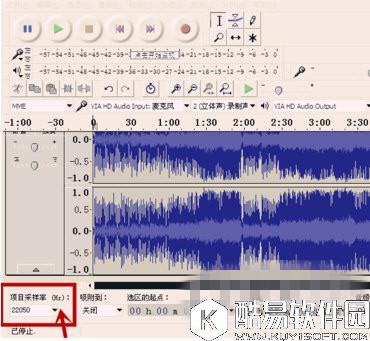
4、点击“工程采样率”。 在窗口的左下角“工程采样率”右边点击黑色倒三角并下拉,选择合适的数值即可。
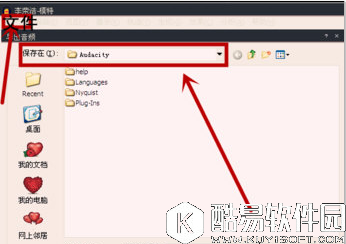
5、导出音频。 在菜单栏最左侧“文件”中点击“导出”,就会跳出一个导出音频的选择框,选择导出音频之后的保存地址。
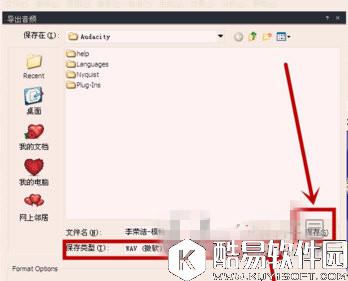
6、选择需要转换的格式,并保存。 在“保存类型”中,点击右侧的黑色倒三角并下拉,选择需要转换成为的音频格式MP3、WAV、WMA等,确定后点击“保存”即可。
以上就是小编给大家带来的是audacity导出音频格式文件教程,没看小编的文章之前还有疑问的网友们,现在看了小编的文章还会不懂吗?小编认为这篇文章是对大家有所帮助的,大家有任何疑问可以在下方留言哦! |
推荐新闻


小编推荐软件专题
推荐内容
- 小度在哪添加设备 无线网络添加方法分享(2022-03-27 10:46:11)
- 金铲铲之战永恒之森阵容怎么搭配 永恒之森阵容具体搭配方法(2022-02-02 16:27:30)
- 微信群多人编辑文档怎么弄 多人在线编辑文档教程(2022-01-19 15:02:40)
- 明日方舟隐藏关卡怎么触发 隐藏关卡触发方式介绍(2022-01-10 16:51:13)
- 原神红烩兽肉如何制作 红烩兽肉制作方法介绍(2021-09-04 15:42:25)
- 王者荣耀S19段位怎么继承 王者荣耀S19段位继承表(2020-03-25 09:27:37)
- PS常用抠图方法整理 PS抠图工具有哪些(2019-09-24 17:32:57)
- 迷你世界羽姬什么时候出 迷你世界羽姬返场时间(2018-02-08 10:46:39)
- 迷你世界黑色壁炉怎么解锁 黑色壁炉合成表详情(2017-10-20 17:37:23)
- win8系统xinput1 3.dll丢失怎么办 win8系统xinput1 3.dll丢失解决方法(2017-10-17 16:42:00)


