关键字:如何给win7自带的截图工具设置快捷键
|
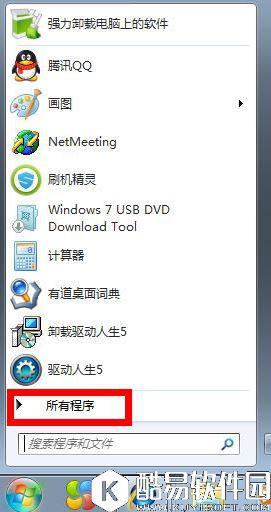
win7自带的截图工具很好,很强大,很少会出现问题。但是它能不能像qq截图工具一样可以使用快捷键呢?今天小编和大家分享给win7自带截图工具设置快捷键的方法。 1、点击左下角的“开始”图标,点击“所有程序”,如图所示
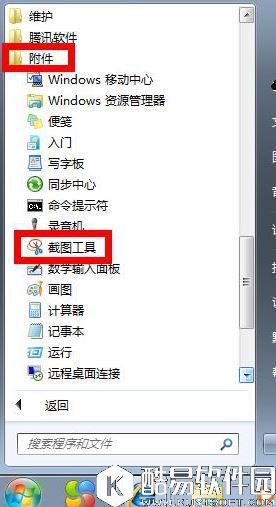
2、出现系统安装的所有程序的名字,找到“附件”--“截图工具”,如图所示
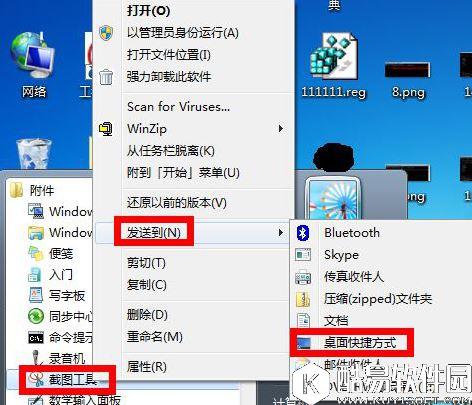
3、右键单击“截图工具”,选择“发送到”--“桌面快捷方式”,如图所示
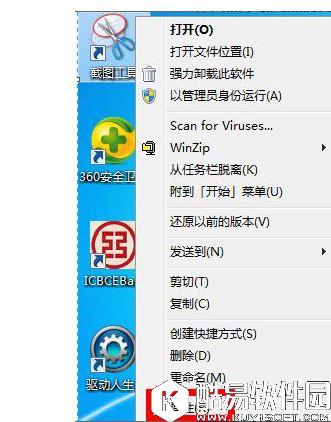
4、在桌面上找到截图工具的图标,右键点击它,选择“属性”,如图所示
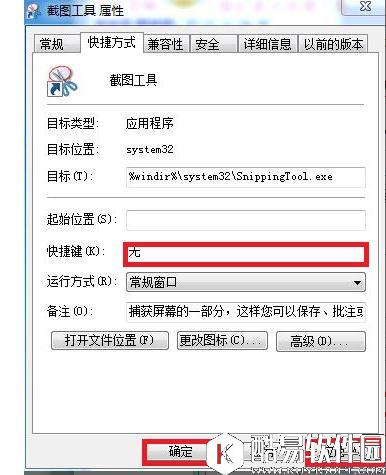
5、出现“截图工具属性”对话框,点击上面的“快捷方式”,点击快捷键的位置,会出现如图所示的画面:“Ctrl+Alt+”,你可以在后面加上任意字母键或数字键,例如:"Ctrl+Alt+A",点击应用和保存。
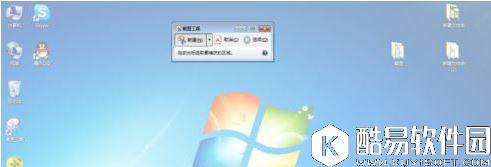
6、同时按住你设置的快捷键,就会弹出截图工具了,如图所示:
关于win7系统自带截图工具设置快捷键的方法就为大家分享到这里了,感兴趣用户可以按照本篇教程操作。 |
推荐新闻


小编推荐软件专题
推荐内容
- 王者荣耀为什么会永久封号 永久封号的条件是什么(2022-04-07 15:56:49)
- 闲鱼怎样下架商品 下架商品方法教程一览(2022-04-06 09:47:35)
- qq如何展示网络状态 展示网络状态方法介绍(2022-03-27 14:18:28)
- 英雄联盟金克丝猜拳比赛活动怎么玩 金克丝猜拳比赛活动内容介绍(2022-02-24 16:40:17)
- 光遇霞光城上层在哪 在霞光城上层冥想位置介绍(2022-02-18 17:17:16)
- 天涯明月刀帮派联赛怎么打 帮派联赛打法思路介绍(2022-01-13 13:57:51)
- 破解版女生游戏大全无限钻石金币 女生换装游戏大全内购破解版下载(2021-10-20 11:44:27)
- 战双帕弥什踏桂寻兔5-10怎么过 踏桂寻兔5-10通关步骤详解(2021-09-22 13:38:14)
- 光遇灯谜答案是什么 9.21灯谜答案介绍(2021-09-22 09:12:14)
- 哈利波特魔法觉醒葡萄藤木魔杖怎么样 葡萄藤木魔杖详情介绍(2021-09-08 17:35:13)
相关内容
- 小米自带录屏不见了如何恢复 恢复自带录屏方法介绍
- 3dmax2019自带渲染器怎么使用 自带渲染器使用方法
- Win10自带杀毒软件怎么打开 自带杀毒软件打开方法
- Win11自带录屏怎么用 自带录屏工具使用方法
- Win11怎么使用自带的Hyper V虚拟机 自带虚拟机使用教程
- 美图秀秀拍照logo怎么去掉 关闭自带水印logo步骤
- 如何关闭Microsoft Office自带的输入法 关闭自带的输入法方法
- win11自带浏览器不小心删了怎么办 自带浏览器删除的解决方法
- 如何关闭Win10系统自带杀毒软件 Win10自带杀毒软件禁用方法
- 如何开启win8系统自带的病毒防护功能 win8系统自带的病毒防护功能开启方法
热点内容


