关键字:win10系统眼睛视力保护色怎么设置 win10系统设置眼睛视力保护色教程
|
长期使用电脑一定会对你的视力产生影响的,那么win10系统怎么设置眼睛视力保护色呢?想要知道的朋友快来看下面小编给大家带来的是win10系统设置眼睛视力保护色教程吧! win10系统怎么设置眼睛视力保护色? 1、“Win+R”组合键打开“运行” 运行框内输入“regedit”打开注册表。
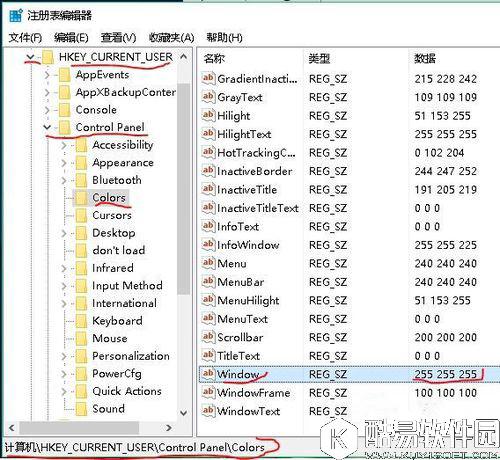
2、路径:HKEY_CURRENT_USER->Control Panel->Colors 右面“Window”
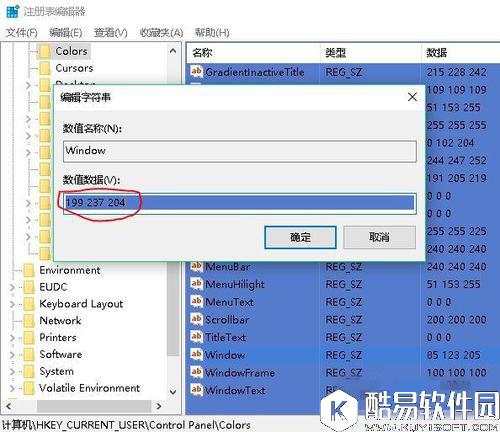
3、双击或右击鼠标选择“修改”,将其值改为199 237 204
win10系统文档的背景色怎么设置成保护色? 1、windows+R键调出运行窗口(或者鼠标右击开始键,选择运行) 2、在运行窗口中输入 regedit 调出注册表编辑器 3、按照如下顺序找到windows:[HKEY_CURRENT_USERControl PanelColors] windows 4、双击windows 进入编辑状态 将原本数值删除并输入:202 234 206,点击确定推出注册表编辑。 5、重启电脑即可生效。可以打开TXT或者word文档查看效果。 以上就是小编给大家带来的是win10系统设置眼睛视力保护色教程,没看小编的文章之前还有疑问的网友们,现在看了小编的文章还会不懂吗?小编认为这篇文章是对大家有所帮助的,大家有任何疑问可以在下方留言哦! |

推荐新闻


小编推荐软件专题
推荐内容
- 抖音在哪里关闭消息订阅 取消消息订阅步骤分享(2022-02-28 14:07:30)
- 妄想山海北山神树任务怎么做 北山神树任务完成方法(2022-02-07 15:00:55)
- 幻塔沙虫位置在哪 沙虫位置分布介绍(2022-02-07 13:38:19)
- word怎么删除全部空白段落 删除全部空白段落的方法(2022-01-22 16:37:28)
- 人生重开模拟器乞丐仙法怎么获得 乞丐秘籍推销仙法触发攻略(2021-09-15 09:12:54)
- 天地劫幽城再临郸阴阵容搭配推荐 郸阴最佳阵容搭配攻略(2021-03-17 02:38:59)
- 炉石传说血色狂欢者怎么样 血色狂欢者属性详解(2017-08-05 10:16:46)
- win8系统怎么禁用开始菜单 win8开始菜单禁用方法(2017-06-09 17:04:30)
- 魔灵契约奶妈大评比(2017-05-24 15:49:09)
- 光明大陆新手攻略 光明大陆金币怎么花(2017-04-21 17:20:44)
相关内容
热点内容


