关键字:win10系统怎么取消u盘显示隐藏文件 win10系统取消u盘显示隐藏文件教程
|
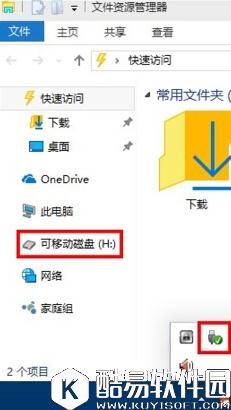
win10系统中有u盘显示隐藏文件,那么win10系统怎么取消u盘显示隐藏文件呢?不知道的朋友下面小编给大家带来的是win10系统取消u盘显示隐藏文件教程,大家快来看看吧! win10系统如何取消u盘显示隐藏文件:
1、点击win10系统电脑桌面左下角的开始菜单-运行; 2、在运行对话框中输入regedit,按回车键打开注册表; 3、在打开的注册表编辑器界面中单击编辑-查找; 4、在弹出的查找对话框中的查找目标中输入“F5FB2C77-0E2F-4A16-A381-3E560C68BC83”选项; 5、单击查找:HKEY_LOCAL_MACHINESOFTWAREMicrosoftWindowsCurrentVersionExplorerDesktopNameSpaceDelegateFolders{F5FB2C77-0E2F-4A16-A381-3E560C68BC83}选项,右键选择重命名项“{F5FB2C77-0E2F-4A16-A381-3E560C68BC83}”为“-{F5FB2C77-0E2F-4A16-A381-3E560C68BC83}”! 以上就是小编给大家带来的是win10系统取消u盘显示隐藏文件教程,没看小编的文章之前还有疑问的网友们,现在看了小编的文章还会不懂吗?小编认为这篇文章是对大家有所帮助的,大家有任何疑问可以在下方留言哦! |
推荐新闻


小编推荐软件专题
推荐内容
- 未知升变要怎么配技能流 技能流搭配攻略(2022-04-06 14:03:17)
- 重返帝国口令码有哪些 口令红包兑换码公布(2022-03-30 16:34:53)
- 微信怎么移除小程序 移除小程序方法教程详解(2022-03-20 16:32:31)
- Windows11环境变量在哪 修改系统环境变量配置教程(2022-02-27 17:53:49)
- 一念逍遥镇妖塔一共有多少层 镇妖塔层数介绍(2022-02-16 10:41:51)
- 网易云音乐在哪听故事 故事频道入口介绍(2022-01-31 10:59:28)
- 金铲铲之战福星点名小法阵容如何搭配 福星点名小法阵容具体搭配方法(2022-01-26 14:19:44)
- 支付宝生肖卡开奖记录怎么看 生肖卡开奖步骤(2022-01-24 17:22:28)
- 原神2.4深渊第12层阵容怎么搭配 深渊第12层阵容搭配推荐(2022-01-19 10:58:23)
- 手机QQ如何远程控制电脑 远程控制电脑方法讲解(2022-01-06 11:42:00)


