关键字:win7桌面图标不显示解决方法
|
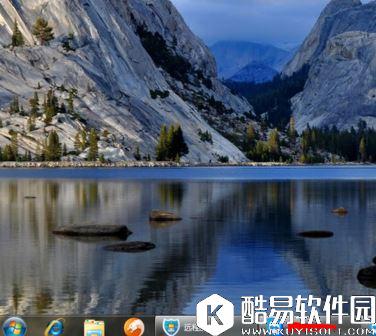
有时候我们会发现电脑桌面图标不见了,那该怎么办呢?今天就为大家分享win7桌面图标不显示解决方法。 第一种情况:图标没了,但任务量还在 故障的现象见下图
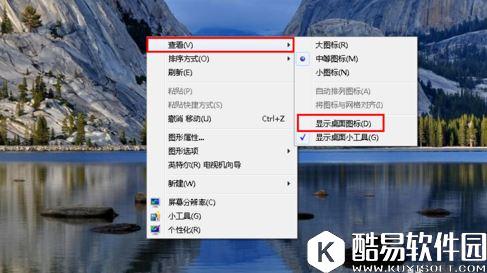
此种现象怎么解决呢,很简单; 右键点击桌面的空白处点击“查看”之后点击“显示桌面图标”
这样我们的桌面图表就又都回来了;
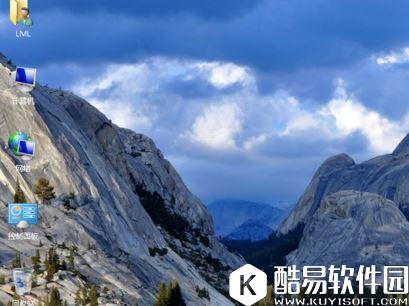
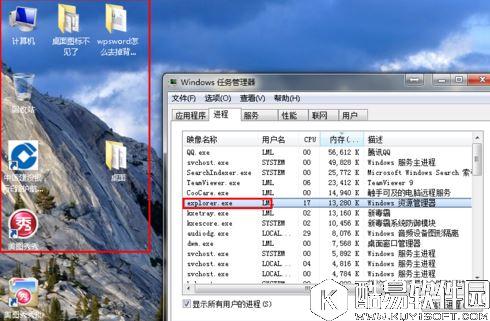
第二种情况:所有桌面图标都失踪了,连任务量都没有了,鼠标也无法右击了; 故障见下图
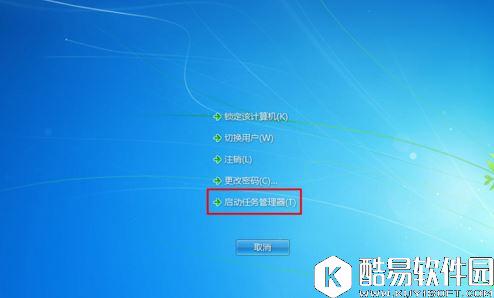
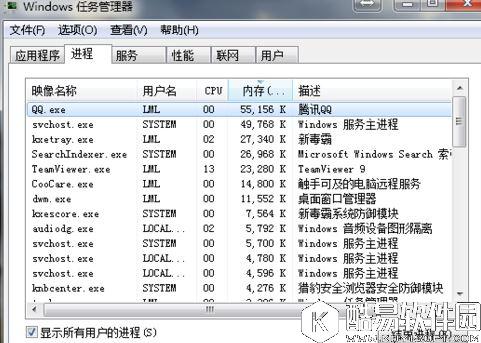
首先我们使用组合键“ctrl键+alt键+delete键”调出“任务管理器”
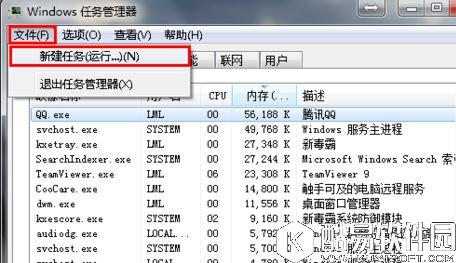
点击“文件”选择“新建任务(运行)”
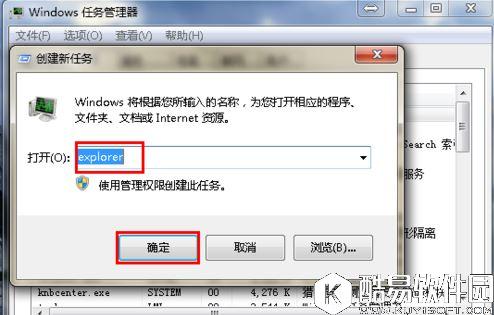
在打开的后面输入“explorer”或者“explorer.exe”点击确定即可; 说明:此为桌面进程,控制桌面所有图标和任务栏的显示;
这样我们就可以看到进程已经在任务管理器中正常运行了,桌面图标也恢复正常了;
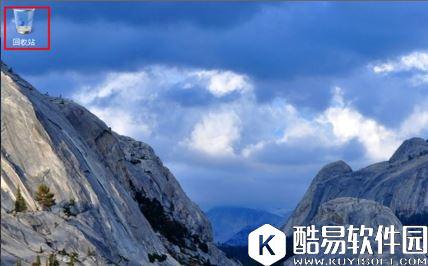
第三种情况:才安装完系统 很多用户才安装完系统发现桌面上只有一个回收站; 见下图
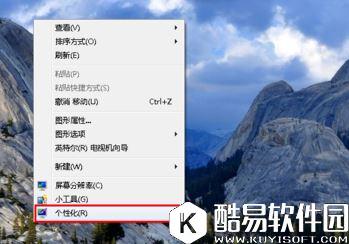
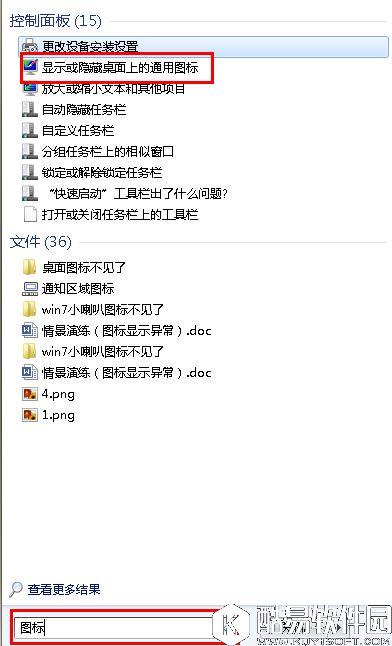
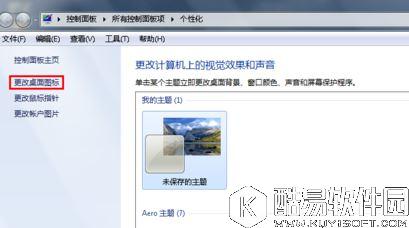
我们右键点击桌面的空白处选择“个性化”或者点击开始菜单,在搜索框中输入图标进行搜搜;
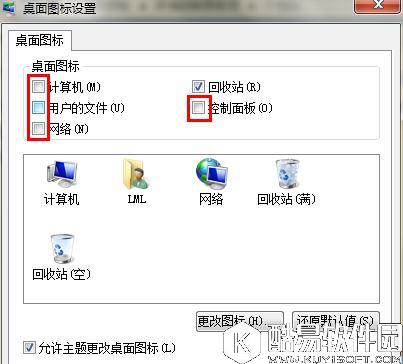
在点击右上角的“更改桌面图标”,之后在将我们所需要的图标前面的勾选上,点击“确定”之后
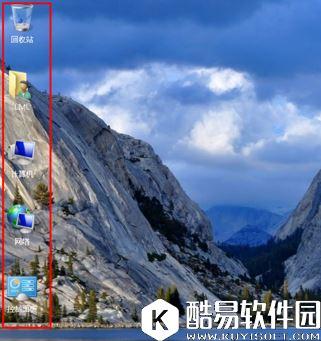
这样图标又回到我们的桌面上了。
关于win7桌面图标不显示解决方法就为大家分享到这了,不懂的用户可以按照本篇教程操作。 |
推荐新闻


小编推荐软件专题
推荐内容
- 腾讯会议怎么导出参会成员名单 导出参会成员名单方法(2022-04-06 09:39:09)
- 大多数人物属性作用是什么 人物属性作用介绍(2022-03-19 14:57:45)
- DNF魂异界哥布林王国怎么打 魂异界哥布林王国打法介绍(2022-01-25 17:11:03)
- 剑与远征冻原冒险路线是什么 冻原冒险具体路线介绍(2022-01-25 14:21:58)
- 闲鱼小法庭在哪里查看 小法庭查询方法介绍(2022-01-09 09:57:27)
- b站视频如何设置仅自己可见 设置仅自己可见方法介绍(2022-01-05 10:59:53)
- 公主连结亚里莎R8装备有哪些 亚里莎R8装备整理(2020-05-17 11:33:27)
- 奇迹暖暖见习婚纱设计师高分攻略(2017-09-11 12:06:54)
- 奇迹暖暖第二卷1-6搭配攻略(2017-09-01 09:22:22)
- 迷你世界曙光石粉合成表详情 曙光石粉怎么得(2017-08-09 17:36:54)
相关内容
- 0Win11右建没有刷新怎么办 右建没有刷新的解决方法
- coloros清除数据需要密码怎么办 清除数据需要密码解决方法
- coloros通知栏不显示图标怎么办 通知栏不显示图标解决方法
- QQ频道没有资格加入如何处理 频道没有资格加入解决方法
- 苹果13充电不显示圆圈 充电不显示圆圈解决方法
- 苹果13充电不显示快充 充电不显示快充解决方法
- 苹果13充电不显示充电图标 充电不显示充电图标解决方法
- Win11打不开PowerShell怎么办 无法打开PowerShell窗口解决方法
- Win11打不开安全中心怎么办 打不开安全中心的解决方法
- Win11系统线程异常未处理怎么办 系统线程异常未处理解决方法
热点内容


