关键字:u盘由于i/o设备错误,无法进行此项请求解决方法
|
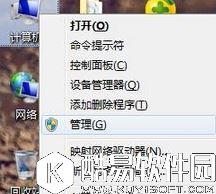
u盘连接到电脑的usb接口后,u盘的资料即可与电脑交换。有朋友却遇到了一个问题,将u盘插入电脑后弹出窗口提示“由于i/o设备错误,无法运行此项请求”。这边所说的i/o设备即电脑输入/输出设备。遇到这种情况该怎么办呢?下面小编就教大家一个i/o设备错误解决方法。 选择桌面上的计算机图标,右键点击,选择管理
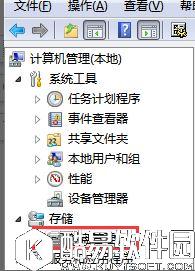
进入到计算机管理界面之后,咱们在左侧的菜单中依次点击存储-磁盘管理,这样就可以在右侧的窗口中看到目前电脑中的磁盘信息了,其中包含U盘所在的盘符。
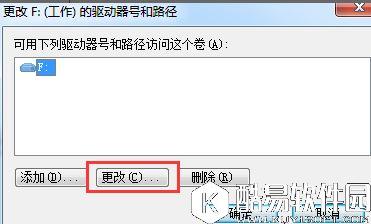
接下来找到U盘所在的盘符,然后右键点击,选择“更改驱动器名称”,然后在弹出来的窗口中点击“更改”按钮。
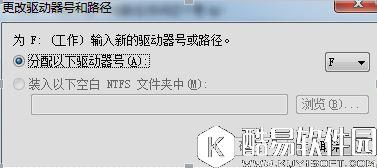
接下来在弹出来的窗口中选中“分配以下驱动器号”,并在右侧的下拉菜单中重新选择一个盘符号码,最后点击下方的确定即可。
以上就是u盘i/o设备错误解决方法,不懂的用户可以按照本篇教程操作。 |
推荐新闻


小编推荐软件专题
推荐内容
- mix滤镜大师怎么取消续费 取消续费方法步骤介绍(2022-03-09 14:58:18)
- 王者荣耀绝悟试炼黄忠怎么过关 绝悟试炼黄忠通关方法(2022-01-13 11:26:26)
- 深空之眼龙切迦具士神格搭配什么 龙切迦具士神格搭配推荐(2021-10-20 10:41:49)
- 鬼谷八荒如何玩掌修 掌修开荒攻略(2021-09-18 11:21:26)
- 王者荣耀安琪拉新皮肤要多少钱 安琪拉新皮肤价格介绍(2021-09-09 16:36:16)
- CF妲己和青霞角色哪个厉害 妲己和青霞仙子属性详情介绍(2021-06-29 14:21:00)
- 坎公骑冠剑王牌美女特工黄碎片紫币全收集 王牌美女特工任务图文攻略(2021-06-03 09:36:21)
- 弓箭传说能量石怎么得 弓箭传说能量石获取方法(2019-11-03 11:21:33)
- 迷你世界桃花堆怎么获得 迷你世界桃花堆获得攻略(2018-01-23 15:33:15)
- 王者荣耀甄姬游园惊梦活动 峡谷寻宝详细介绍(2017-10-11 22:13:14)
相关内容
热点内容


