关键字:win7旗舰版系统音量图标显示小红叉如何解决
|
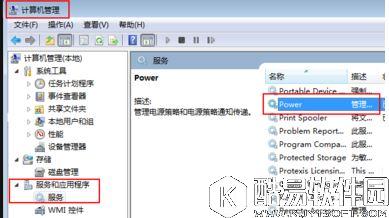
win7旗舰版系统提示“音频服务未运行”,并且任务栏右下角的音量图标上面显示一把小红叉,鼠标指向音量图标的时候显示“音频服务未运行”,今天就为大家介绍音量图标显示小红叉解决方法。 1、在计算机图标上右键--“管理”--“服务和应用程序”和“服务”,找到power,右键启动,如下图:
2、之后再找到windows audio ,在第二个windows audio(也就是Windows Audio Endpoint Builder)上面右键启动,之后再在第一个上面windows audio上右键启动。如下图:
3音频服务都开启后,如果还显示红叉的话,那就需要你重新安装或者更新一下声卡驱动(推荐使用驱动精灵进行更新,但在更新之前先将现有声卡驱动卸载,方法:计算机图标上右键--管理--设备管理器--声音、视频和游戏控制器,把属于声卡的都右键卸载了(带有audio的),卸载好以后再更新驱动 关于win7音量图标显示小红叉的解决方法就为大家分享到这里了,不懂的用户可以按照本篇教程操作。 |

推荐新闻


小编推荐软件专题
推荐内容
- 苹果手表有扬声器吗 直接播放音乐信息介绍(2022-04-10 14:46:52)
- 钉钉群里没有我在本群的昵称如何改 昵称更改方法步骤介绍(2022-04-06 15:56:53)
- 腾讯视频青春v卡和vip有什么区别 青春v卡和vip详细对比(2022-04-02 14:23:58)
- 艾尔登法环古龙锻造石怎么得 古龙锻造石获取方法(2022-03-10 14:18:50)
- 网易云音乐倍数播放在哪开 倍数听歌模式设置方法分享(2022-03-02 14:23:16)
- 快手怎么充值 充值快币教程介绍(2022-02-23 15:18:56)
- 我的侠客新手门派怎么选择 最强门派选择推荐(2022-02-10 14:59:29)
- 王者荣耀韩信傲雪梅枪皮肤新皮肤特效怎么样 韩信傲雪梅枪皮肤技能介绍(2022-01-19 11:13:05)
- 修真界最佳布道路线推荐 修真界怎么布道好(2020-07-21 11:37:15)
- 神都夜行录家园人气值速升攻略 神都新家园人气值怎么提升(2019-02-15 18:17:41)


