关键字:软媒魔方怎么修改系统字体大小 软媒魔方修改系统字体大小教程
|
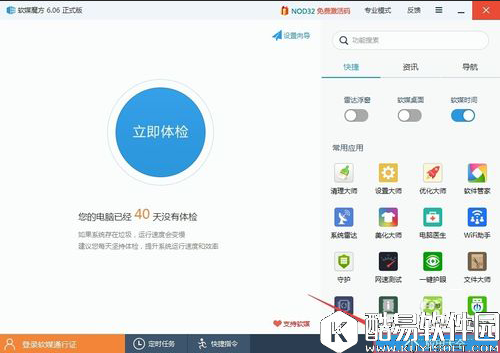
每个人对电脑系统的要求都不一样,比如电脑系统字体的大小,每个人就会有不一样的习惯,有的喜欢大的字体,有的喜欢中等的字体,有的喜欢小的字体。软媒魔方帮助你选择自己喜欢的字体,那么软媒魔方怎么修改系统字体大小呢?不知道的朋友下面小编给大家带来的是软媒魔方修改系统字体大小教程,大家快来看看吧! 1.单击【应用大全】,如下图所示;
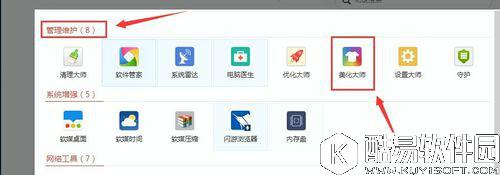
2.选择【维护管理】--【美化大师】,如下图所示;
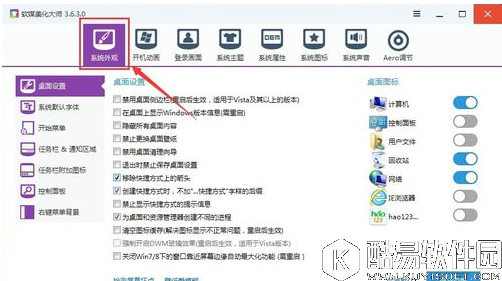
3.单击【系统外观】,如下图所示;
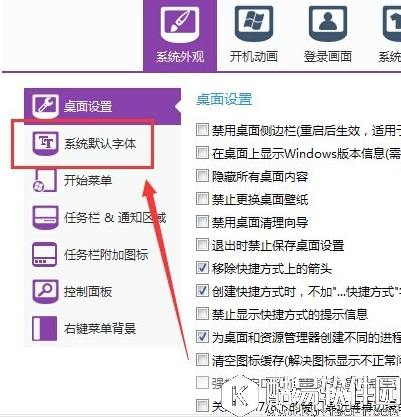
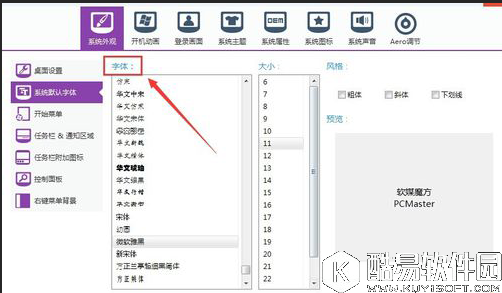
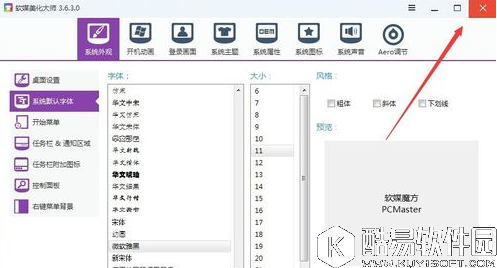
4.单击【系统默认字体】,如下图所示;
5.选择你想要的字体,如下图所示;
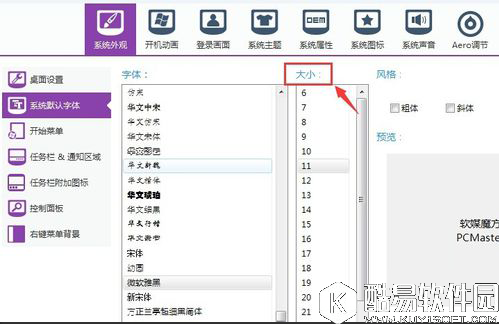
6.选择你想要的字体大小,如下图所示;
7.选择你想要的字体风格,如下图所示;
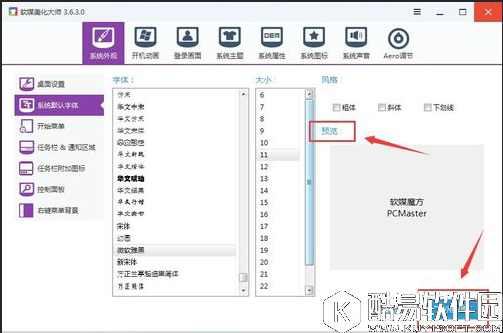
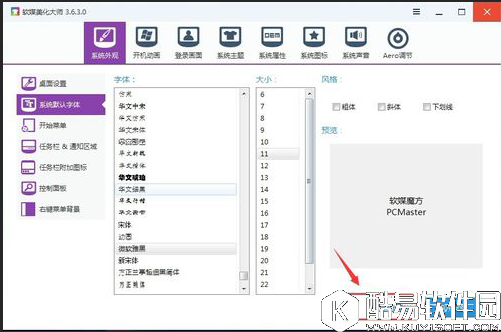
8.系统字体样式预览窗口,设置完成后,单击【应用设置】,如下图所示;
9.设置不满意后可以恢复系统默认字体,如下图所示;
10.单击右上角【x】,关闭软件,如下图所示;
以上就是小编给大家带来的是软媒魔方修改系统字体大小教程,没看小编的文章之前还有疑问的网友们,现在看了小编的文章还会不懂吗?小编认为这篇文章是对大家有所帮助的,大家有任何疑问可以在下方留言哦! |

推荐新闻


小编推荐软件专题
推荐内容
- 红米k50pro怎么设置返回键 启用三键导航方法介绍(2022-03-07 10:46:03)
- PhotoScape如何制作边缘效果 制作边缘效果方法(2022-02-28 16:13:50)
- Win11电脑怎么创建管理员账户 创建管理员账户方法(2022-01-27 17:38:30)
- 高德地图车机版路线规划在哪里 车机版路线规划使用教程(2022-01-25 10:30:07)
- 惠普1005激光打印机驱动如何在打印机上设共享 在打印机上设共享的方法(2022-01-21 15:45:17)
- 神佑释放狼神佑有些什么效果 狼神佑全等级效果介绍(2021-09-05 15:53:54)
- 天天酷跑全新精灵刺客喵各玩法实用性解析(2017-07-19 15:13:09)
- 部落冲突强迫症患者必备9本对称阵(2017-07-04 11:46:16)
- 口袋妖怪复刻喷火龙新服礼包(2017-07-03 13:46:15)
- 崩坏3守卫盾徽能兑换推荐(2017-06-14 13:12:26)


