关键字:桌面右下角的图标怎么隐藏
|
对于桌面任务栏的图标,如果太多将会影响任务栏的整齐度,对于一些交互性差的图标,我们应当将其隐藏,只保留常用的图标即可。下面就来看一下桌面右下角图标隐藏方法。
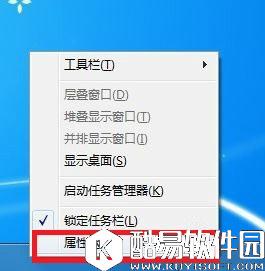
1、右击“任务栏”,在弹出的右键菜单中选择“属性”项。
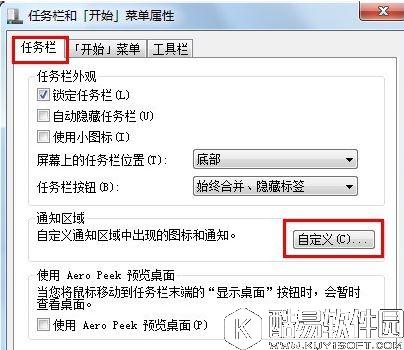
2、在随后打开的窗口中,选择“任务栏”选项卡,然后点击“通知区域 自定义”按钮。
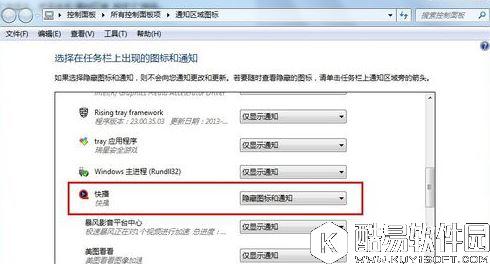
3、接着就可以看到每一个图标所对应的形为。在此,通过点击相应图标右侧的形为下拉列表框,就可以选择图标的显示条件。
4、当我们选择“隐藏图标和通知”时,该图标将不会在任务栏可显区域进行显示。例如,当我们“隐藏”快播应用图标时,就无法在任务栏看到该图标啦。
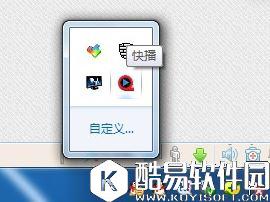
5、对于隐藏的图标的查看方法是:点击右下角“弹出菜单”按钮,就会发现相应的图标啦。
以上就是桌面右下角隐藏方法,不懂的用户可以按照上面步骤来操作。 |


推荐新闻


小编推荐软件专题
推荐内容
- 华为tc7001路由器如何连接网络 路由器配对WiFi教程介绍(2022-03-15 09:44:13)
- 苹果飞行状态闹钟可以使用吗 飞行模式设置方法介绍(2022-03-14 16:47:49)
- 一甜相机混合模式怎么用 混合模式使用教程(2022-01-17 11:41:55)
- 拾光梦行星愿暴击流怎么搭配 星愿暴击流搭配推荐(2022-01-14 11:17:00)
- 王者荣耀妲己皮肤女仆咖啡星元怎么获得 女仆咖啡星元皮肤具体获取方法(2022-01-06 17:33:56)
- 哈利波特魔法觉醒动物园卡组有哪些搭配技巧 动物园卡组搭配推荐(2021-09-22 14:08:04)
- 忘川风华录猫咪外观码大全 猫灵外观捏脸码数据一览(2021-03-23 01:51:02)
- 战歌竞技场闪亮的坚果获取途径 战歌竞技场坚果有什么用(2020-05-19 16:16:18)
- 阴阳师500天未收录意外开出源赖光 暗示战死成为式神(2019-10-16 15:18:00)
- 王者荣耀两大新英雄如何抉择 女娲和明世隐到底该买哪个(2017-11-20 22:13:01)


