|
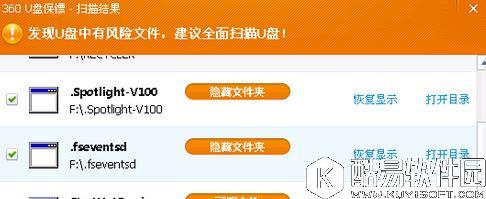
有的时候我们将文件复制到u盘中,然后当我们再从另一台电脑打开这个u盘时发现,U盘中空白、什么东西都看不到了!或者新复制进去的看不到,而之前的东西还在,这到底是为什么呢?难道我的文件真的不见了吗?下面就为大家介绍u盘内容不显示解决方法。 方法一 1、先将杀毒软件或360之类的安全软件打开,再插入电脑,马上安全软件弹出警告提示框:
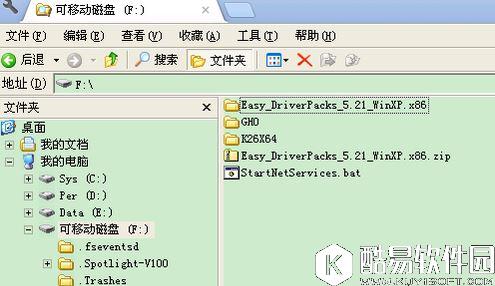
2、但这里面显示的程序多个是自己写的,个别也是安全软件,所以我点击了“暂不处理”; 3、然后,我们再打开我的电脑来看一下,发现文件不是很多,一些不可见:
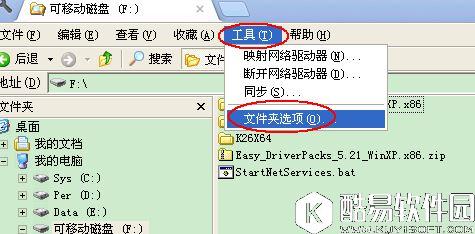
4、这时我们首先判断可能这些文件被隐藏了,这种情况下一般是U盘中毒所导致的。我们先来用一般的方法来解决。打开我的电脑,点击“工具”菜单,再从弹出菜单中选择“文件夹选项”:
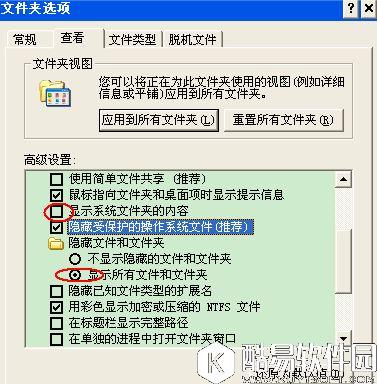
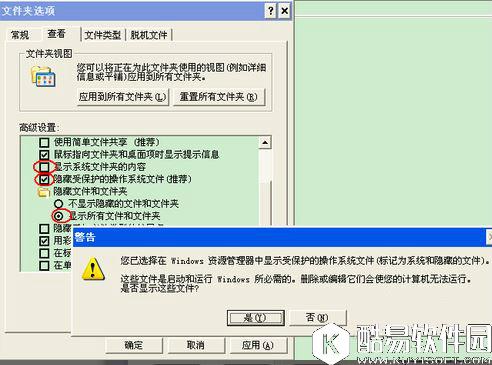
5、在打开的“文件夹选项”对话框中切换到“查看”选项卡,我们再勾选上“显示系统文件夹的内容”复选框,再选择下面的“显示所有文件和文件夹”单选项:
6、再选择“隐藏受保护的操作系统文件(推荐)”前面的复选框,从弹出对话框中单击“是”按钮,再单击“是”按钮保存设置:
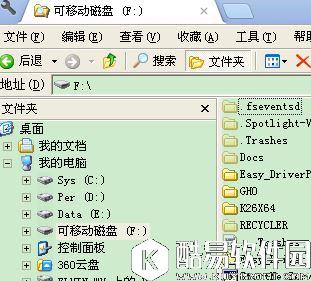
7、再返回U盘根目录下我们可以看到U盘的内容已经显示出来了,只是一些文件半透明显示而已,这些就是被隐藏的文件了:
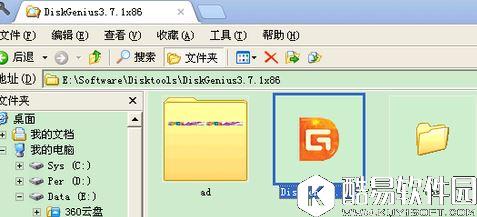
方法二 1、如果你有用过DiskGenuis软件,你应该知道,这个软件真的很强大!是一个硬盘修复或分区的强大软件,但我们也可利用其来显示U盘隐藏文件和病毒文件!首先,下载免费版的DiskGenuis软件,并打开之:
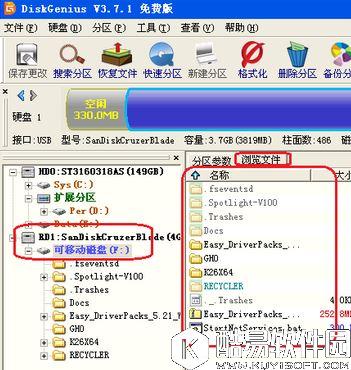
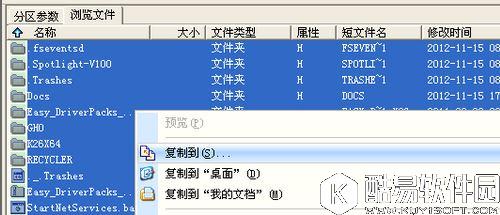
2、软件打开后,找到你的U盘,再点击右边的“浏览文件”,则应该可以看到下面的文件了:
3、然后,我们再选择你要的恢复的文件,右击之,选择某项复制功能即可:
4、如果你要让你U盘不再被自动隐藏文件,建议在这里将某些你认为不安全的文件删除掉. 关于u盘内容不显示解决方法就为大家介绍到这里,不懂的用户可以按照本篇教程操作。 |
推荐新闻


小编推荐软件专题
- Win11开机速度怎么调最快 提高开机速度介绍(2022-02-07 15:19:24)
- 苹果手机怎样设置倒数日小组件 倒数日小组件设置(2022-01-26 10:22:27)
- 原神渊下宫地图怎么点亮 渊下宫地图点亮方法(2022-01-10 17:00:38)
- 影之刃3元旦活动有什么 元旦活动介绍(2022-01-04 16:19:06)
- 英雄联盟手游什么时候上线 10月18日上线时间一览(2021-09-22 11:01:06)
- 王牌战士新角色杨林强度分析 王牌战士杨林厉害吗(2019-12-26 15:09:07)
- 明日方舟喧闹法则CB-4打法详解 喧闹法则CB-4怎么打(2019-11-20 16:20:05)
- 伊洛纳符文工具台位置 伊洛纳符文工具台在哪(2019-11-03 11:38:36)
- 王者荣耀2017年11月21日每日一题答案(2017-11-21 12:40:12)
- win7系统提示未识别的网络无internet访问怎么办(2017-11-04 09:00:03)


