关键字:win10系统利用onenote将图片转换文字教程
|
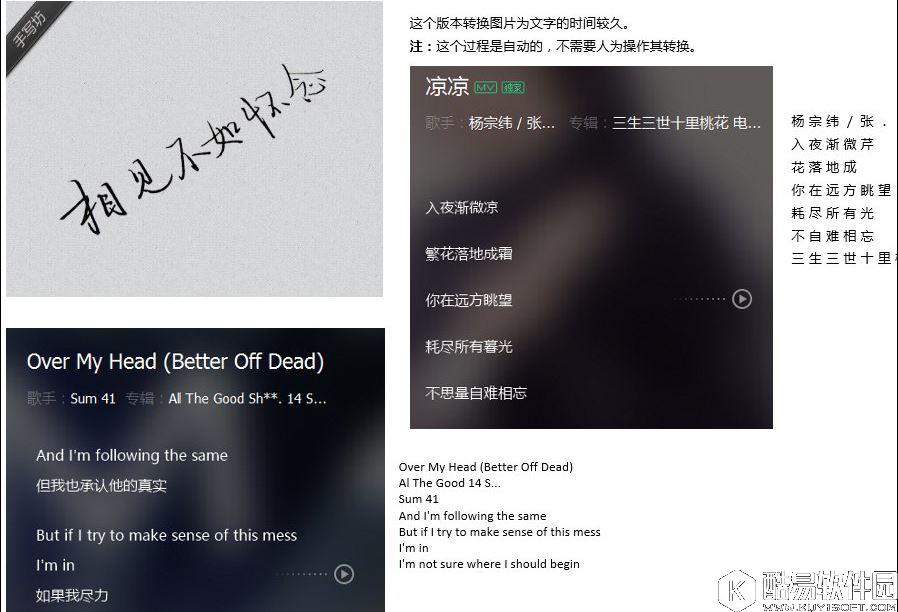
win10系统如何使用onenote将图片转换文字?虽然纸质文件亲和力比较强烈,且便于阅读,但有时候又不得不将纸质文件录入到计算机中,若是厚厚的一叠文件需要录入,耗费的时间是极长的,而使用onenote将图片转换文字则方便许多。
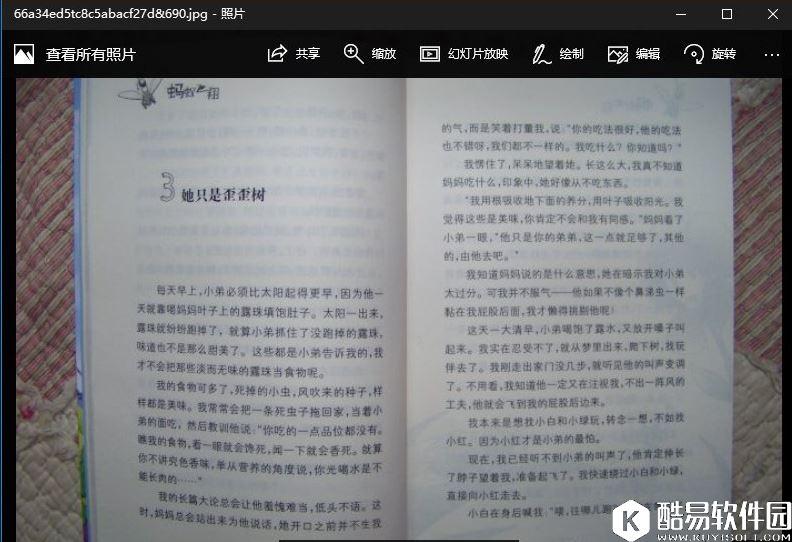
win10系统如何利用onenote将图片转换文字? 1、先将需要录入的纸张扫瞄成图片,用手机拍下来也行,只要拍得清楚就好。
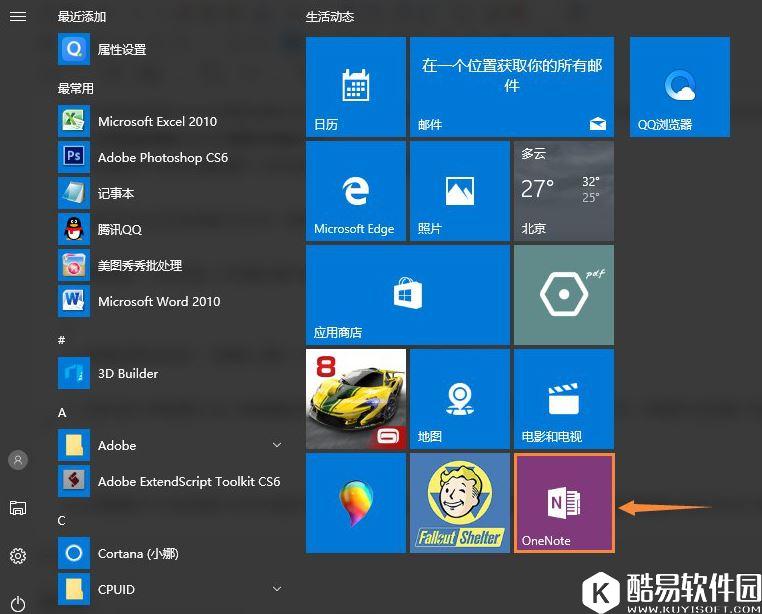
2、打开Office办公软件自带的OneNote,并登录帐号。
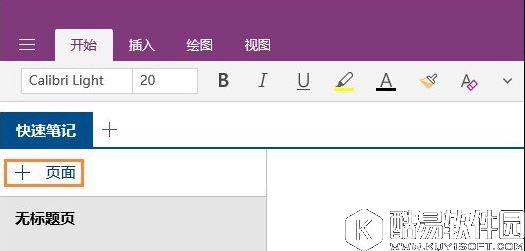
3、随便新建一个笔记页面,以方便我们接下来的操作。
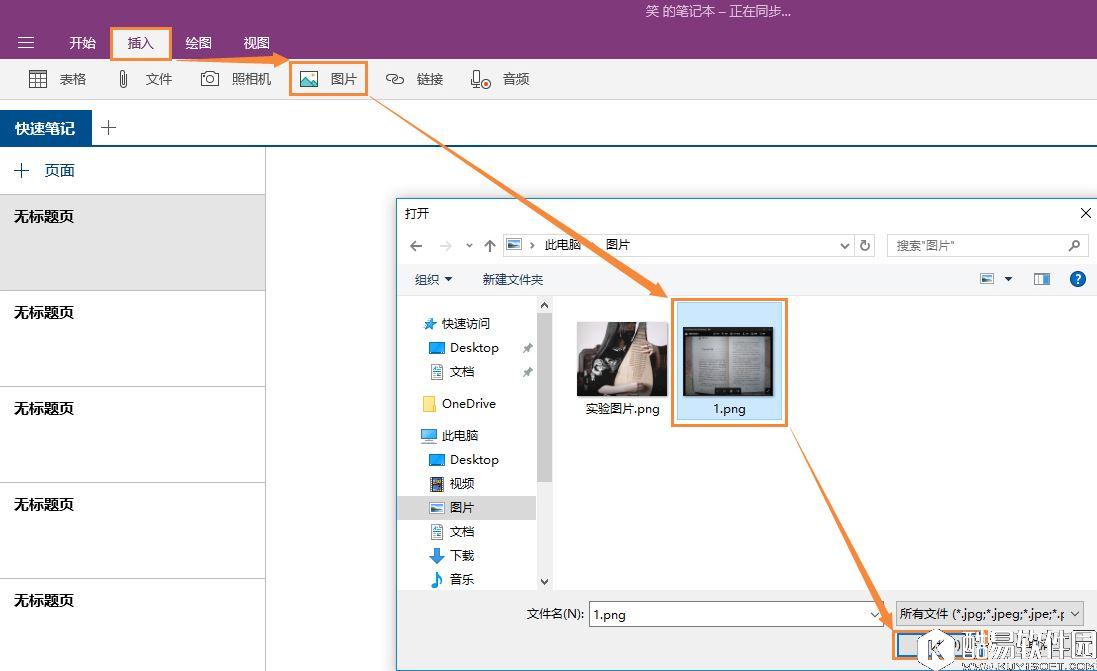
4、在菜单栏里点击“插入”,选择插入“图片”,找到我们需要转换的图片,插入。
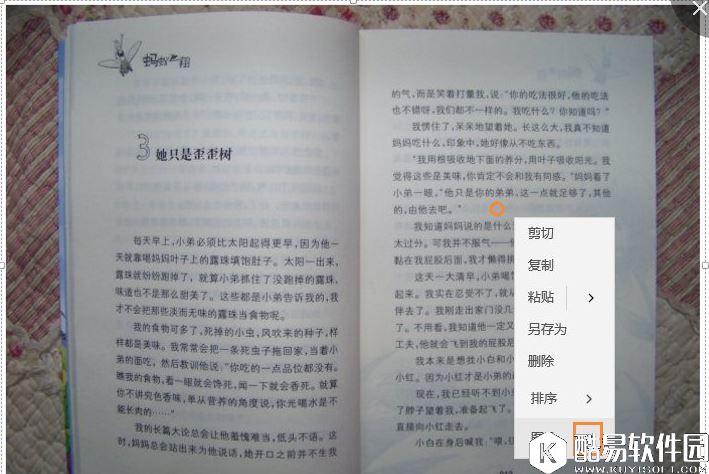
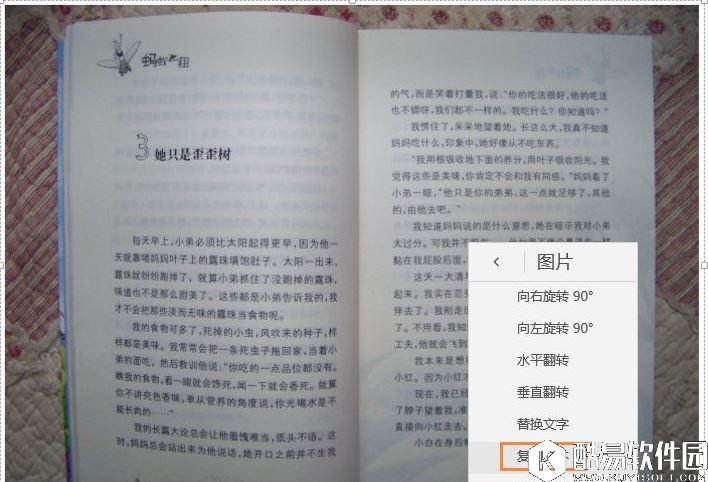
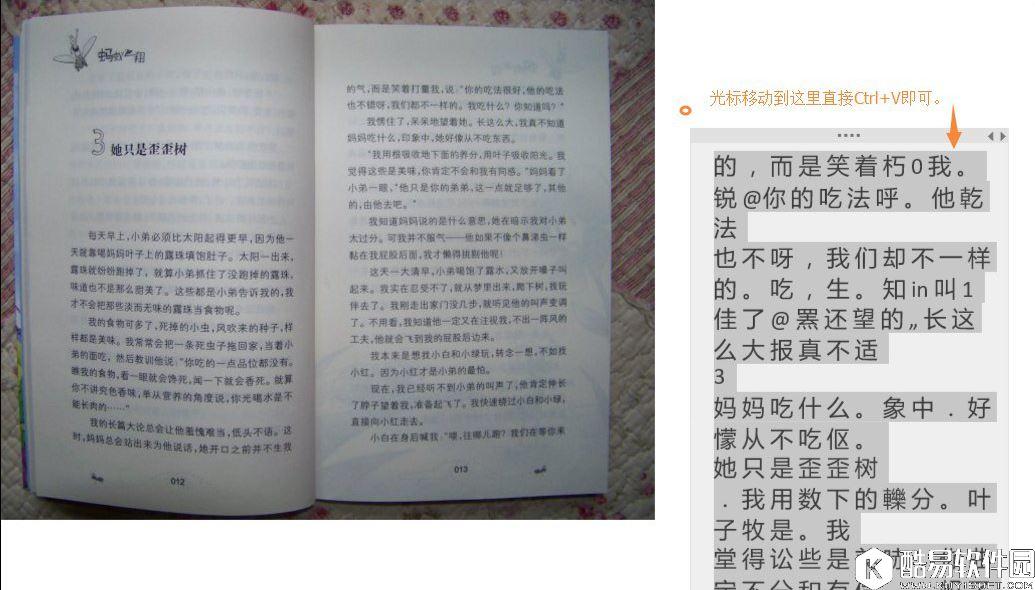
5、在我们插入所有的图片之后(转换需要时间,耐心等待十分钟),从第一张开始右键,选择“图片 >”的 > 符号,我们在右边空白处粘贴,再点击“复制文本”(如果没有这项,这表示还未转换好,是自动转换的,不需要用户确认),之后便是将光标放在笔记空白处,再按下快捷键Ctrl+V即可完成。
以上步骤便是win10系统利用onenote将图片转换文字的方法,用户在插入图片之后需要稍等片刻才能看到“复制图片中的文本”这个选项。 |
推荐新闻


小编推荐软件专题
推荐内容
- 拳皇14剧情是什么 剧情内容介绍(2022-03-03 13:48:33)
- 喜马拉雅听书是实用的必备听书软件吗 喜马拉雅听书介绍(2022-01-20 15:49:27)
- 抖音粉丝为什么都是老年人 粉丝都是老年人原因介绍(2022-01-18 15:24:43)
- 幻塔A02宝箱在哪 A02宝箱位置分享(2022-01-12 11:51:47)
- 金铲铲之战贵族双马尾阵容搭配什么好 双马尾阵容搭配与装备推荐(2021-09-15 14:27:37)
- 天刀手游牵手动作怎么得 天刀手游牵手获取方法(2020-10-21 15:14:07)
- 江南百景图打坐石功能介绍 江南百景图打坐石有什么用(2020-08-17 14:56:59)
- 伊洛纳虚空时停怎么打 伊洛纳虚空时停打法流程(2020-03-10 11:12:15)
- #COMPASS梅古赛季性价比怎么样 COMPASS梅古赛季卡牌值得入手吗(2020-02-25 17:46:48)
- 王者荣耀西施玩法推荐 王者荣耀西施操作技巧(2019-09-28 12:17:12)

相关内容
- Adobe Acrobat XI Pro如何将PDF转换为Word文档 转换为Word文档方法
- Ae形状图层怎么转换遮罩 形状图层转换遮罩的方法
- 迅捷PDF编辑器如何转换图片格式 转换图片格式详细方法
- Ae转换顶点工具如何使用 转换顶点工具使用方法介绍
- zoom视频会议如何转换摄像头 转换摄像头方法介绍
- 拼多多链接怎么转换成口令 链接转换成口令发方法
- foxit pdf editor怎么转换成word 转换成word操作方法
- ps2021图层怎么转换智能对象 图层转换智能对象教程
- PPT怎么转换成Word纯文字文档 转换成Word纯文字文档介绍
- word怎么将文本转换成表格 将文本转换成表格方法
热点内容


