关键字:win10系统高级显示设置不见了怎么办
|
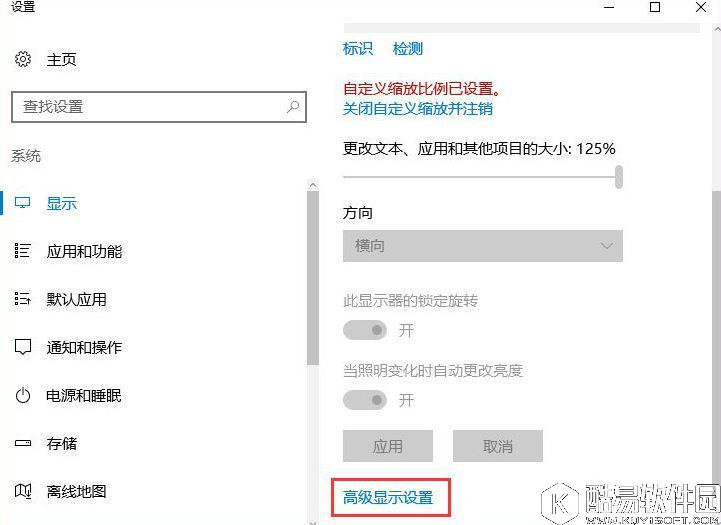
win10系统“高级显示设置”不见了怎么办?用户更新win10系统后,发现“高级显示设置”消失了,这让用户非常苦恼,这下该怎么调节色温呢?小伙伴们不要着急,下面小编教大家找回“高级显示设置”选项的方法。
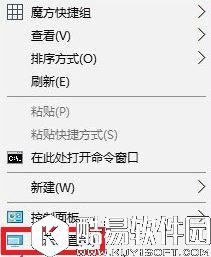
步骤如下: 1、同样在桌面上单击右键,选择【显示设置】;
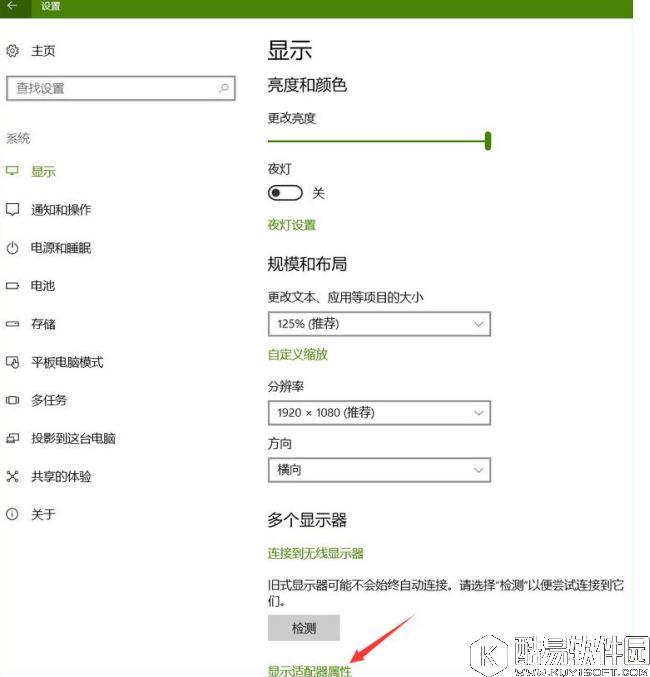
2、在显示界面右侧点击【显示适配器属性】;
3、点击颜色管理下的【颜色管理】选项;
4、点击【下一步】;
5、然后在弹出的界面点击【校准显示器】按钮即可打开!
如果大家发现win10系统的高级显示设置不见了,那么可以采用上述教程来找回高级显示设置选项,希望该教程可以帮助到大家。 |



推荐新闻


小编推荐软件专题
推荐内容
- 绝对演绎约会怎么穿搭 约会着装方法攻略(2022-02-05 17:20:09)
- 交管12123考试怎么取消预约 考试停止预约方法介绍(2022-01-17 10:53:03)
- 金铲铲之战冰雪节盲盒出货概率高不高 盲盒出货概率说明(2021-12-29 15:17:13)
- 幻塔火耳在哪 火耳位置分享(2021-12-23 14:20:31)
- 哈利波特魔法觉醒拼图10.12在哪 10月12日拼图寻宝碎片线索位置汇总(2021-10-12 11:05:39)
- 王者荣耀充值不到账怎么办 2021充值bug解决方法(2021-02-13 06:23:09)
- 王者荣耀S9赛季扁鹊怎么玩 扁鹊辅助要注意什么(2017-11-03 22:12:50)
- 奇迹暖暖倾心回忆九月见习婚纱设计师搭配(2017-09-13 12:52:27)
- 天梯锦标赛两用 皇室战争低费毒矿卡组推荐(2017-05-02 18:09:32)
- 4K版iMac评测 新iMac 21.5寸测评(2015-10-19 10:12:56)


