关键字:win10服务主机占用内存和cpu高怎么办
|
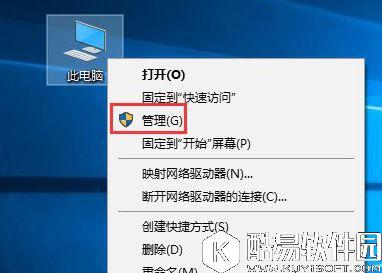
最近一些win10用户反馈说,电脑总是卡到不行,检查后发现原来是服务主机:本地服务(无网络)(6)占用了大量内存和cpu,那么该如何解决win10服务主机占用内存和cpu高的问题呢?下面我们一起来看看解决办法吧! 步骤如下: 1、打开我的电脑-》管理;
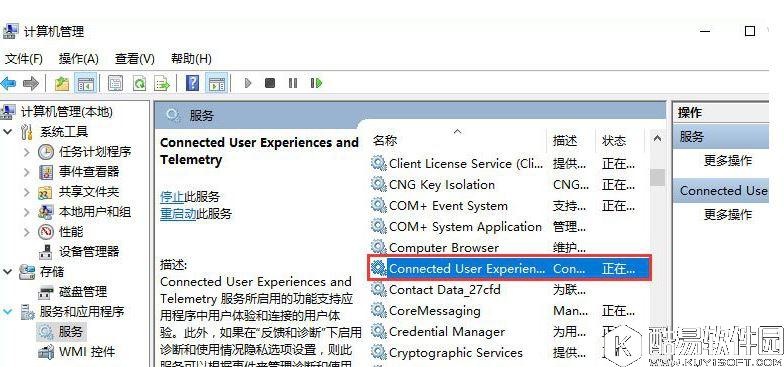
2、打开服务和应用程序-》服务,找到Connected User Experiences and Telemetry服务,并双击打开;
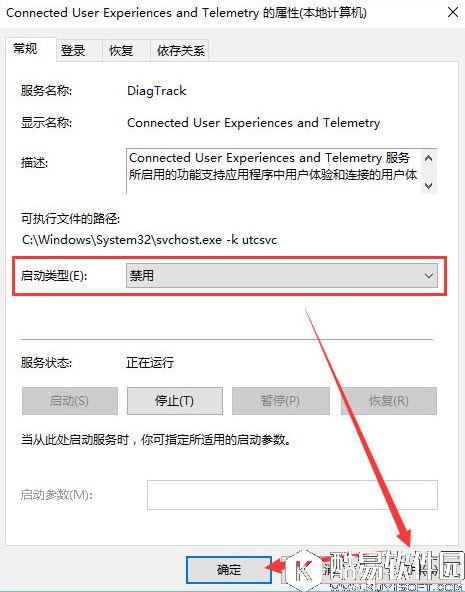
3、在Connected User Experiences and Telemetry的属性窗口,将启动类型改为禁用,然后应用并确定就可以了。
以上就是win10服务主机占用内存和cpu高的解决办法,大家可以按照教程步骤将connected user experiences and telemetry服务禁用掉,这样就可以解决电脑卡死的问题了。 |
推荐新闻


小编推荐软件专题
推荐内容
- 龙之国物语麦芽镇哪里右宝箱 宝箱坐标位置大全(2022-04-01 15:38:05)
- 快手小店我的评价在什么地方能找到 我的评价具体位置详细介绍(2022-03-30 11:03:51)
- 抖音如何上传五分钟视频 上传长视频教程介绍(2022-03-16 11:29:08)
- 武侠乂画质怎么调节 画质具体调节方法介绍(2022-01-24 11:38:07)
- 原神云堇圣遗物武器怎么搭配 云堇圣遗物武器搭配推荐(2022-01-11 10:35:49)
- 剑与家园托尼尔攻略AOC托尼尔技能 加点 装备(2017-06-22 14:41:44)
- 冒险小队的救命星 龙之谷祭祀带你攻略任何本(2017-05-18 11:33:38)
- 12306身份证被别人注册了怎么办 12306身份证被注册解决办法(2017-05-10 10:05:40)
- 圣剑守护竞技场玩法规则及奖励介绍(2017-05-04 16:31:05)
- 梦幻西游化圣资料片新内容曝光(2016-07-04 09:16:41)


