关键字:win10设置插入设备自动弹出对话框的操作教程
|
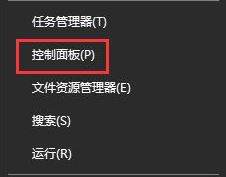
通常我们将耳机都设备插入电脑中时,系统都会自动弹出对话框,但是最近使用win10朋友发现,自己的电脑插入耳机后没有提示了,这该如何设置呢?方法其实很是简单,大家请参看下文操作。 步骤如下: 1、在开始菜单上单击鼠标右键,选择【控制面板】;
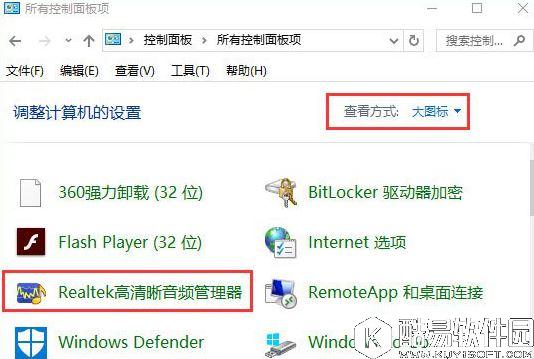
2、将控制面板右上角的查看方式修改为【大图标】,在下面点击【Realtek高清晰音频管理器】;
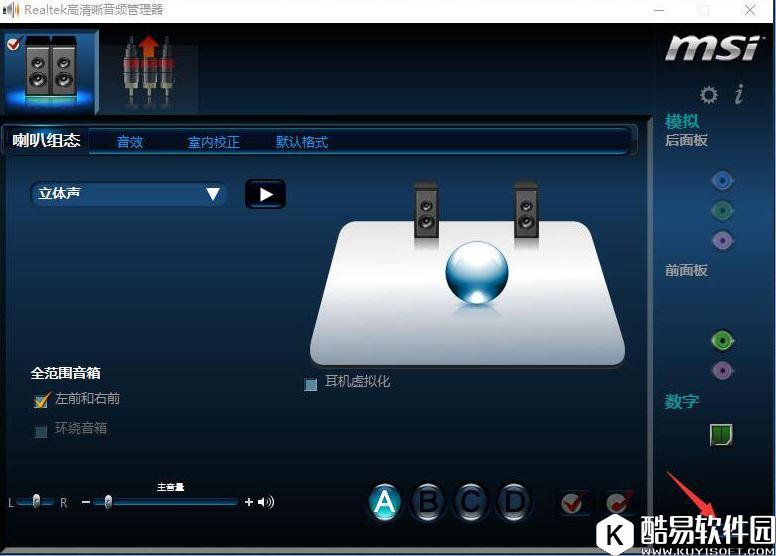
3、在右侧点击【插孔设置】按钮,如图:
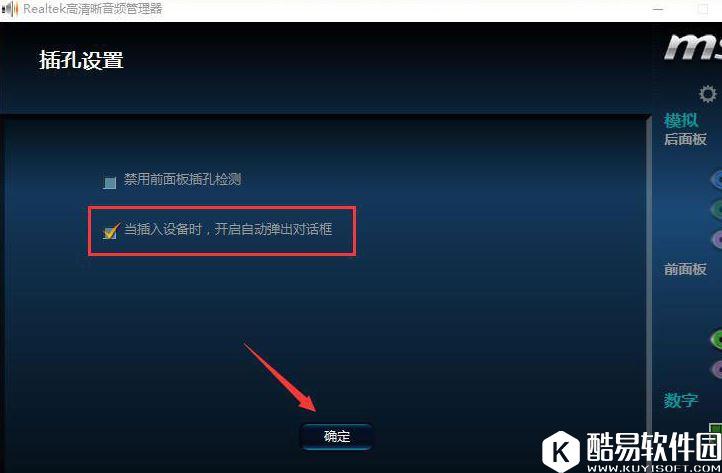
4、勾选【当插入设备时,开启自动弹出对话框】,点击确定保存设置即可。
上述便是win10设置插入设备自动弹出对话框的操作方法,有碰到同样问题的伙伴,可以按照上文将提示框设置回来。 |
推荐新闻


小编推荐软件专题
推荐内容
- 小米手机锁屏密码忘记了怎么解决 锁屏密码清除流程分享(2022-02-28 15:18:53)
- 云顶之弈s6.5斗毒烈娜塔阵容怎么搭配 斗毒烈娜塔阵容搭配推荐(2022-02-24 16:34:54)
- 金铲铲之战六法安妮阵容怎么玩 六法安妮阵容玩法介绍(2022-02-08 15:09:59)
- 永劫无间单排用什么武器 单排技能与武器使用推荐(2022-01-27 11:44:33)
- 坎公骑冠剑噩梦9-4怎么过 9-4全收集通关方法介绍(2021-10-11 11:25:01)
- 诺弗兰物语赤日大救援活动完美方案攻略一览(2021-09-15 09:16:25)
- 梦想新大陆小狼在哪里 小狼位置分布大全(2021-01-29 06:00:46)
- LOL手游KDA任务整理 LOL手游KDA任务中文版(2020-11-02 15:20:19)
- 影之诗天穹龙神卡牌图鉴(2017-09-26 10:30:49)
- 阴阳师违规处罚方式内容汇总一览(2017-09-04 09:30:18)


