|
现在很多朋友都在使用picpick,这是一款很不错的截屏软件,最近有很多朋友反映PicPick滚动截图不知道怎么弄?下面小编给大家带来的就是PicPick滚动截图的设置教程,大家一起来看看吧!
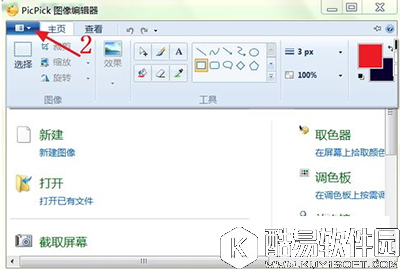
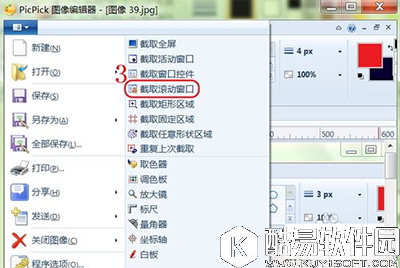
PicPick滚动截图使用说明: 方法一:快捷键滚动截屏方法 PicPick的默认的截取滚动窗口的快捷键是:Ctrl+Alt+PrintScreen。 在当前处于滚动窗口的前提下,Ctrl+Alt+PrintScreen,就可以打开PicPick的截取滚动窗口的功能了,其鼠标变成一个小手的样子,小手中间还有个向下的箭头,此时,在滚动窗口中间的任何位置,点击鼠标左键,然后截图软件就会自动地将窗口从你当前窗口的位置,滚动到最底部,然后将此部分页面的内容,截取下来。 方法二:手动滚动截屏方法 1.首先打开一个网页,,这就是我们要进行滚动截取的网页,要把整个的页面保存成一幅图片。 2.打开PicPick软件,在操作界面上点击红色箭头所示的蓝色按钮,如首图。 3.在出现的对话界面中,选择红框中的“截取滚动窗口”的选项。
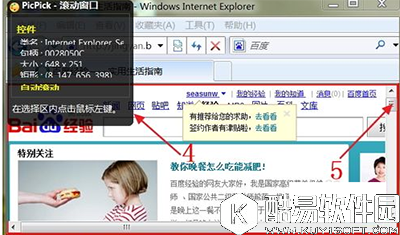
4.进行完上面的操作后,电脑会自动进入到下图所示的操作界面。把鼠标的指针移到页面上,会自动有红色的方框出现,提示要进行此区域的滚动截图。左边红色箭头所指的黑色方框,就是进行截取滚动窗口的提示。右边红色箭头所指的浏览器导航栏,会在PicPick软件进行滚动窗口截取的过程中,自动往下滚动,直到最底部。
5.截取完成后,保存图片即可,因为本例中把浏览器的界面缩小了,所以截取的是页面的左边一部分,若是把页面最大化,再次操作,就能截取到完整的页面。 以上就是小编给大家带来的是PicPick滚动截图的设置方法,没看小编的文章之前还有疑问的网友们,现在看了小编的文章还会不懂吗? |
推荐新闻


小编推荐软件专题
- 苹果上的应用如何分享给他人 应用分享给他人方法介绍(2022-04-10 14:28:15)
- 原神风中骑士传任务攻略介绍 其二任务是怎么做的(2022-04-02 15:43:57)
- lol蛮王对线怎么打 蛮王对线打团思路(2022-02-19 15:10:48)
- 犯罪大师常女我女瓜子西木京王楼木答案是什么 诗社戏语答案分析(2022-02-16 14:12:20)
- 江南百景图七宝池许愿七次任务怎么完成 七宝池许愿七次任务完成方法(2021-12-21 14:05:22)
- dnf创世之书毒塔怎么获得 创世之书毒塔获得方法(2021-08-27 16:48:07)
- 江湖悠悠红花膏怎么做 江湖悠悠红花膏配方(2020-11-30 16:28:33)
- 战魂铭人奥莉三技能怎么用 奥莉三技能效果分析(2020-08-21 15:51:06)
- 免费论文查重软件推荐(2019-11-20 18:00:30)
- 弓箭传说装备选择哪个好 平民装备推荐(2019-09-07 11:15:59)

- FastStone Capture如何截图 截图教程步骤分享介绍
- FastStone Capture怎么给截图加箭头 给截图加箭头的方法介绍
- FastStone Capture怎么设置截图即保存 设置截图即保存方法介绍
- FastStone Capture怎么滚动截图 滚动截图的方法介绍
- FastStone Capture怎么更改截图保存格式 更改截图保存格式方法
- 联想小新air14截图保存在哪个文件夹 截图文件夹位置详细介绍
- steam怎么截图 截图快捷键设置教程分享
- excel截图如何往下拉 截图往下拉方法介绍
- Word 2013如何插入屏幕截图 插入屏幕截图的方法
- steam游戏怎么快速截图 游戏内快速截图教程


