关键字:win10系统快速选中多个文件 快速选中多个文件的方法
|
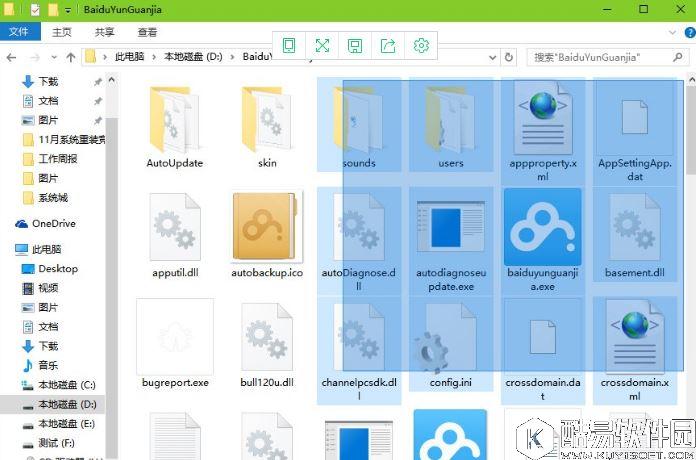
快速选中多个文件,如果是要全选文件,我们只要按下ctrl+a就可以了,但一些文件并非是我们需要的,今天就为大家介绍win10系统快速选中多个文件的方法。 win10系统快速选中多个文件的方法: 方法一、鼠标拖动选择 在空白处按下鼠标左键,然后拖动就会形成一个选择框,只要被选择框圈中的文件都会被选中,选择完毕后松开鼠标,这些文件就会处于选中状态,接下来就可以进行复制、删除等操作了。
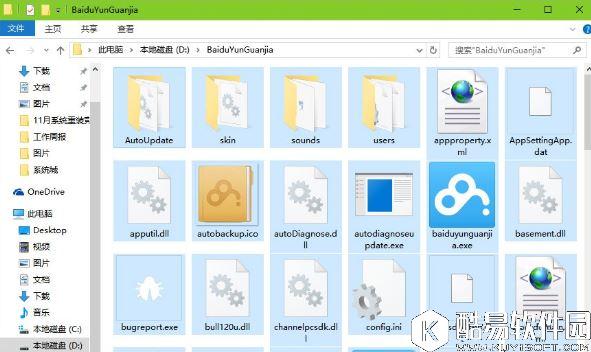
方法二、shift+方向键 确认当前窗口处于激活状态,点选某个文件,按下Shift+方向键的组合键就可以快速选中文件。
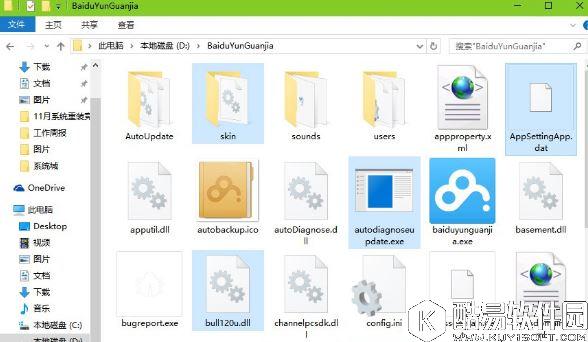
方法三、ctrl+鼠标左键 如果你要选择的是文件夹中的某些特定文件,可以按住Ctrl的同时用鼠标左键单击选择,这样可以精确选中需要的文件。
以上便是win10系统快速选中多个文件的方法,方便用户适应不同的情况作出不同的选择。 |
推荐新闻


小编推荐软件专题
推荐内容
- 3dmax卸载后怎么彻底清理注册表 卸载后彻底清理注册表方法(2022-04-11 15:16:41)
- steam怎样删除自己的动态 删除自己的动态方法介绍(2022-03-29 13:34:04)
- 苹果13如何关闭锁屏声音 关闭锁定提示音教程分享(2022-03-10 13:52:44)
- VideoScribe图层颜色怎么更改 图层颜色更改方法(2022-02-28 16:30:36)
- 金铲铲之战神盾神射阵容怎么玩 神盾神射阵容玩法介绍(2022-02-15 11:16:50)
- 王者荣耀预下载怎么设置 预下载设置方法介绍(2021-10-01 16:25:39)
- 云顶之弈拉面劫怎么玩 11.2版本明昼战神劫阵容推荐(2021-01-29 06:03:19)
- 原神胡萝卜位置点一览 原神胡萝卜分布位置整理(2020-10-31 19:06:31)
- 英雄棋士团下棋技巧 英雄棋士团萌新怎么下棋(2020-09-10 14:31:18)
- 王者模拟战尧天吴国法怎么玩 2.18尧天吴国法上分攻略(2020-02-20 15:59:46)


