关键字:windows8通信端口初始化失败 通信端口初始化失败解决方法
|
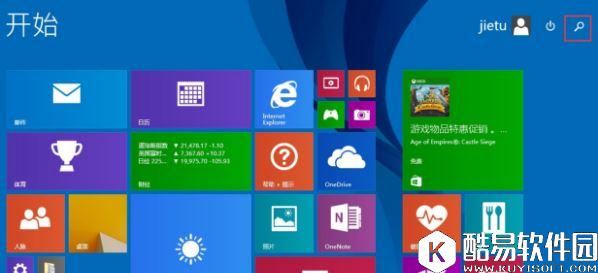
电脑用久了总是会出现各种各样的问题,其中最常见的要数系统提示windows通信端口初始化失败了,那么当你遇到windows8通信端口初始化失败怎么办?现在小编就为大家分享windows8通信端口初始化失败解决方法。 方法/步骤: 1、单机开始。 2、打开搜索程序和文件。
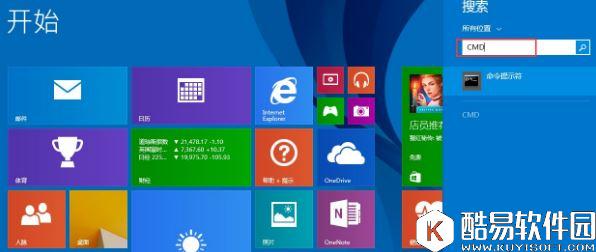
3、之后在搜索框中输入CMD。
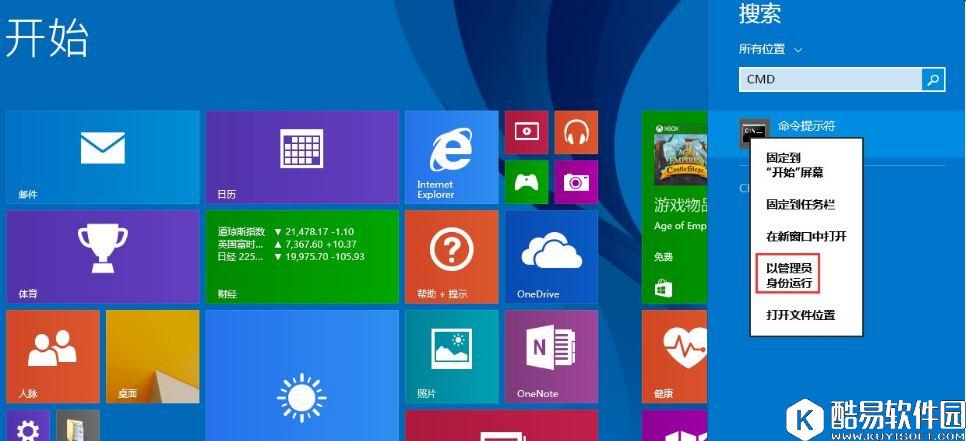
4、右键命令提示符以管理员身份运行。
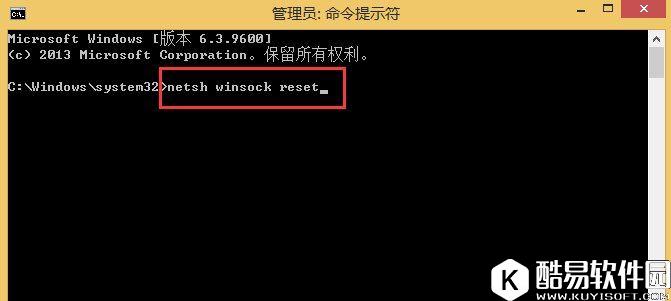
5、输入netsh winsock reset,然后enter,最后开机重启即可解决问题。
关于windows8通信端口初始化失败的解决方法就为大家分享到这里了,方法很简单,我们只需要用管理员身份打开命令提示符,之后在命令提示符里面输入netsh winsock reset回车,最后重启电脑即可。 |
推荐新闻


小编推荐软件专题
推荐内容
- 大话西游寒衣杏花雨入梦草药要怎么搭配 入梦草药配方是什么(2022-04-03 20:19:43)
- 原神老臭怎么玩挖宝游戏 老臭挖宝藏小游戏玩法技巧(2022-04-01 16:01:44)
- 泰拉瑞亚灯笼夜怎么触发 灯笼夜触发方法(2022-03-24 17:06:58)
- applewatch如何调节音量大小 设置音量大小方法分享(2022-03-17 16:53:00)
- 微信疫情如何捐款 疫情捐款方法分享(2022-03-17 16:04:07)
- 崩坏3无瑕之钥兑换码有什么 无瑕之钥兑换码分享(2022-03-01 16:29:28)
- 刀塔2新手适合哪个英雄 新手英雄选择推荐(2022-01-21 17:54:22)
- 云顶之弈12.1圣杯发明家阵容怎么搭配 圣杯发明家阵容搭配推荐(2022-01-19 16:49:24)
- 微信2022隐藏红包封面在哪里领 隐藏红包封面领取方法(2022-01-17 16:10:57)
- 王者荣耀4月1日皮肤返场2021 4月1日皮肤返场是真的吗(2021-04-02 03:47:43)
相关内容
热点内容


