关键字:win8电脑桌面文件删不掉怎么办 桌面文件删除没权限怎么办
|
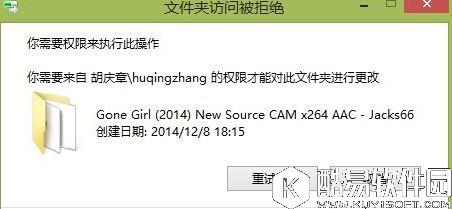
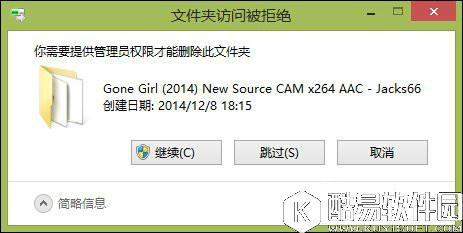
如果用户发现桌面上有一个需要管理员权限,但删不掉也不能粉碎的文件,很可能该文件自有系统文件属性,不能排除其病毒作怪的可能,我们可以在安全模式中删除该文件。今天小编就为大家分享win8电脑桌面文件删不掉解决方法。
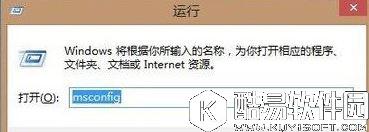
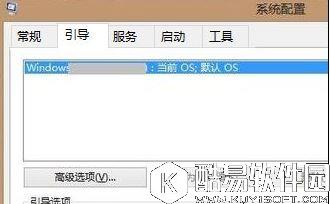
win8电脑桌面文件删不掉解决方法 1、在电脑中按下【Win】+【R】快捷键打开“运行”窗体,也可以通过其他方式打开“运行”窗体,如【Win】+【X】或Win8.1搜索。 2、在运行窗体中的文本框中输入“msconfig”,然后点击“确定”按钮或按下回车键。在“系统设置”窗体中定位到“引导”选项卡界面,如图所示。
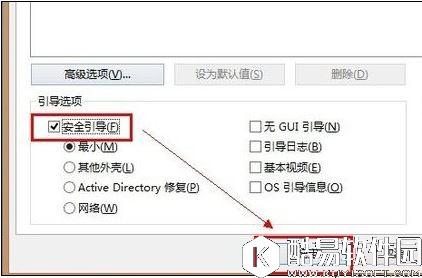
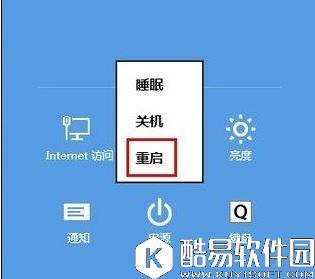
3、在界面中勾选“安全引导”复选框按钮,如图所示。最后点击“确定”按钮并关闭窗体。重启电脑后win8.1会自动进入安全模式。
4、进入安全模式之后,直接删除桌面上曾经不能删除的文件,如果有权限提示,我们选择确定即可。
以上步骤便是win8电脑桌面文件删不掉的解决方法,如果用户在安全模式还是不能删除文件,可以制作一下u盘启动盘,到pe系统中删除该文件。 |
推荐新闻


小编推荐软件专题
推荐内容
- 抖音温暖中国年集卡活动在哪 集卡活动进入位置介绍(2022-01-24 11:35:40)
- 万宁象棋大招版在哪里能能玩 大招版玩法及入口地址分享(2021-12-29 10:33:09)
- 明日方舟龙舌兰怎么获得 龙舌兰精二专精材料消耗大全(2021-08-06 15:38:05)
- 江湖悠悠书店地契怎么得 江湖悠悠书店地契获取途径(2020-12-08 13:54:33)
- 明日方舟鞭刃佐菲娅情报 明日方舟鞭刃技能强度分析(2020-10-09 17:42:20)
- 王者荣耀后羿重做什么时候出 后羿重做上线时间(2017-11-10 14:40:51)
- 奇迹暖暖第二十八月签到套装攻略 月签到套装28初恋的心图鉴(2017-10-13 14:42:24)
- 神代梦华谭芬里尔解析(2017-08-14 09:22:10)
- 碧蓝航线第八章新舰娘打捞汇总(2017-06-21 19:16:51)
- 超神学院银河之力葛小伦介绍(2017-06-19 18:34:59)


