关键字:win7笔记本合盖后唤醒不了怎么办 笔记本合盖后唤醒不了解决方法
|
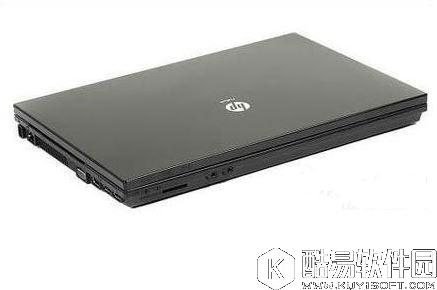
正常情况下,当我们电脑处于使用状态,合上盖子,可以节省电源,再次想用时只要按下电源按钮即可启动。但是最近win7用户反馈,笔记本合上后无法唤醒了,这该怎么办呢?其实很简单,我们只要对电源选项进行设置即可,今天小编就为大家具体讲解win7笔记本合盖后唤醒不了解决方法。
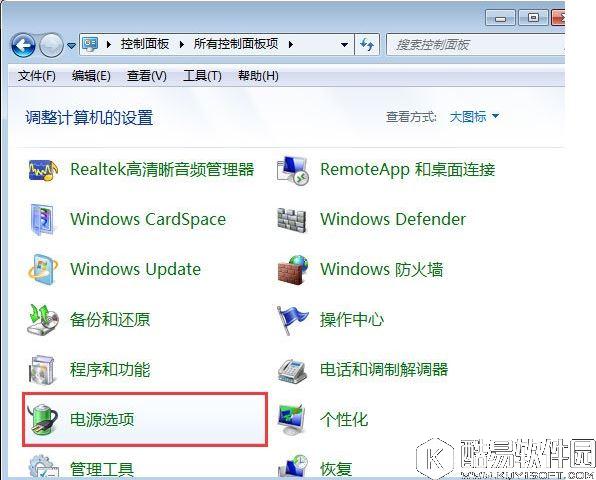
操作如下: 1、开始菜单——控制面板——电源选项;
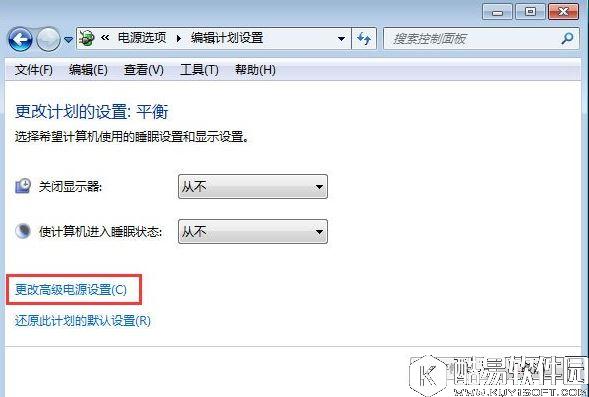
2、选择电源计划——平衡——更改计划设置;
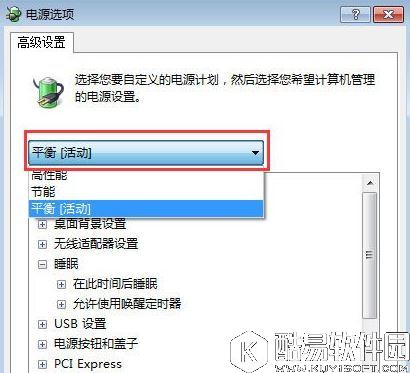
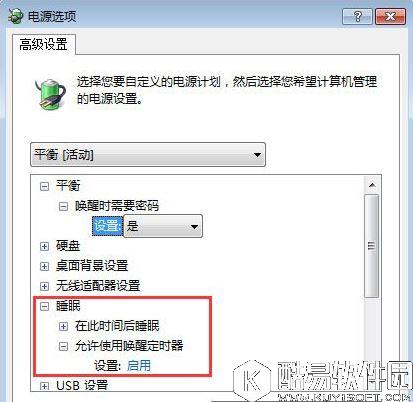
3、更改高级电源设置——平衡[活动]——睡眠;
4、允许使用唤醒定时器——设置:关闭;
5、关闭、取消Win7系统的自动休眠功能。 上述便是win7笔记本合盖后唤醒不了的解决办法,大家如有遇到相同请看,只要按照教程步骤设置下即可。 |

推荐新闻


小编推荐软件专题
推荐内容
- 原神水生环境怎么调查 水生环境调查任务流程(2022-03-31 11:35:34)
- 学习通怎么查看学习时长 学习时长查询方法介绍(2022-03-24 11:30:59)
- 换装游戏无限金币钻石版无广告 换装游戏免费破解版(2021-10-20 11:45:19)
- 公主连结团队战单人模式怎么玩 公会战单人模式玩法介绍(2021-09-30 13:37:08)
- 樱桃湾之夏加藤玲奈怎么样 加藤玲奈分析介绍(2021-09-24 11:42:54)
- 阴阳师如何完成播放任意动作的任务 播放任意动作一次任务攻略(2021-09-24 09:54:06)
- 原神2.2版本up卡池有什么 2.2版本up卡池的详细内容(2021-09-22 13:53:24)
- 天地劫幽城再临猜灯谜答案是什么 猜灯谜答案汇总(2021-09-20 11:47:08)
- 空匣人型自选ssr哪个好 自选ssr角色选择攻略(2021-07-10 13:09:19)
- 英魂之刃手游涂山苏苏装备推荐及玩法技巧教学(2021-06-30 16:58:31)


