关键字:win10电脑如何清除所有的网络记忆 电脑清除所有的网络记忆的方法
|
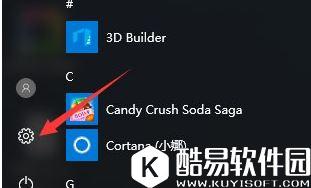
很多用户都有出现过电脑处在可连接网络的范围内,电脑就会自动连接,这是因为我们连接过的网络,都会被记录在电脑中,为了避免这种现象的发生,我们要网络记忆清除掉。下面小编给大家分享win10系统电脑清除所有网络记忆的方法。 具体如下: 1、点击开始菜单按钮,点击【设置】;
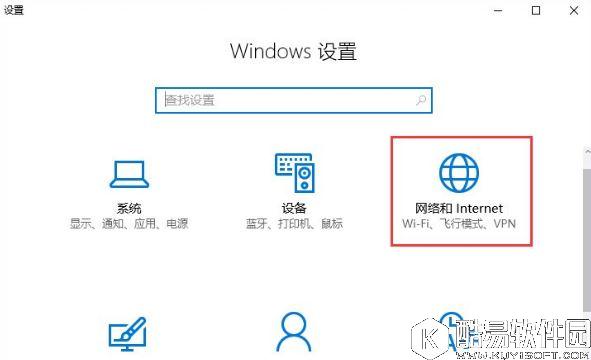
2、在Windows 设置界面点击【网络和Internet】,如图;
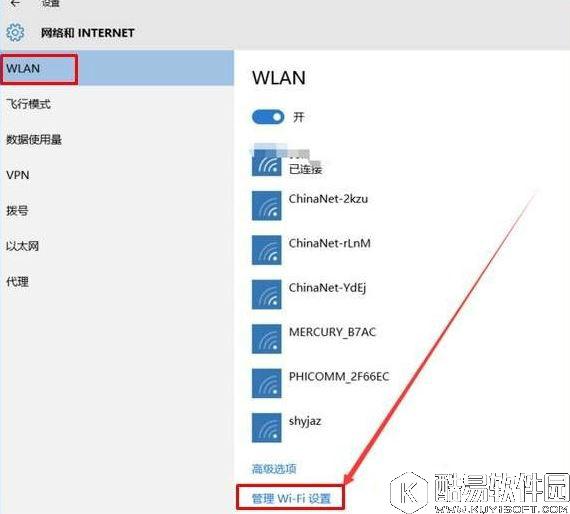
3、在左侧点击【WLAN】,在右侧点击【管理Wi-Fi 设置】,如图;
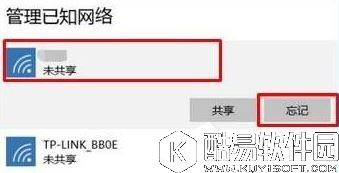
4、依次点击已连接的网络id,然后点击【忘记】即可。
以上就是win10系统电脑清除所有网络记忆的操作方法,如果你不希望电脑自动连接周围的无线网络,那么可以按照上面方法清除网络记忆。 |
推荐新闻


小编推荐软件专题
推荐内容
- 金铲铲之战发明家刀妹阵容怎么搭配 发明家刀妹阵容搭配推荐(2022-03-05 17:06:00)
- 金铲铲之战霓虹之夜蛮王阵容怎么搭配 霓虹之夜蛮王阵容搭配推荐(2022-03-05 11:48:05)
- 拼多多800元差0.01需要多少人 800元最后一分技巧(2022-02-20 13:58:50)
- 光遇重组季先祖在哪里 重组季6位先祖位置分享(2022-02-16 17:55:37)
- 重构阿塔提斯基纱贝尔芯片怎么选择 基纱贝尔芯片具体选择方法攻略(2022-02-02 16:17:53)
- 哈利波特魔法觉醒魔咒稀有度调整了什么内容 魔咒稀有度调整内容介绍(2022-01-21 09:43:38)
- 哈利波特魔法觉醒打不开是为什么 游戏打不开解决方法(2021-09-08 17:06:19)
- 原神钟离雷元素体系套路详解 原神钟离雷元素阵容怎么玩(2020-12-16 11:06:46)
- 就因为没明确联机要会员 索尼被意大利罚了200万欧元(2019-01-16 17:28:49)
- 大航海之路发现物攻略 五彩斑斓的寺庙(卡帕利锡瓦拉尔寺)(2017-11-06 14:41:35)


